Mac 스크린샷 도구
캡처 다음의 모든 일,
ShotPerch로 한 번에
찍는 순간 편집기가 열려요. 주석을 달고 개인 정보를 가린 뒤 바로 복사하세요. 모서리 썸네일로 바꿔서 채팅 창으로 끌어다 보낼 수도 있어요. 이제 데스크탑에 스크린샷이 쌓이지 않습니다.
- ⌥⇧4영역 캡처
- ⌥⇧5캡처 도구 막대
- ⌥⇧2스크롤 캡처
- ⌥⇧T화면 속 텍스트 복사
- ⌥⇧W윈도우 캡처
- ⌥⇧Z썸네일 다시 불러오기
- ⌥⇧H최근 스크린샷
- ⌥⇧P색상 선택
빠르게 찍고, 빠르게 고치고, 빠르게 보내요
단축키를 누르는 순간부터 동료에게 보내기까지 한 흐름으로 끝납니다.
빠르게 찍기
외우기 쉬운 단축키로 영역, 윈도우, 긴 웹 페이지까지 캡처하고, 비율을 미리 정해 둔 뒤 찍을 수도 있어요.
빠르게 고치기
캡처하면 바로 편집기가 열리고, 도구마다 단축키가 하나씩 있어서 표시를 마치면 바로 복사할 수 있어요.
빠르게 보내기
공유 메뉴로 보내거나, 썸네일 표시로 바꿔서 LINE, Slack, 메일로 바로 끌어다 놓으세요. 저장한 뒤 파일을 찾을 필요가 없어요.
실제 화면
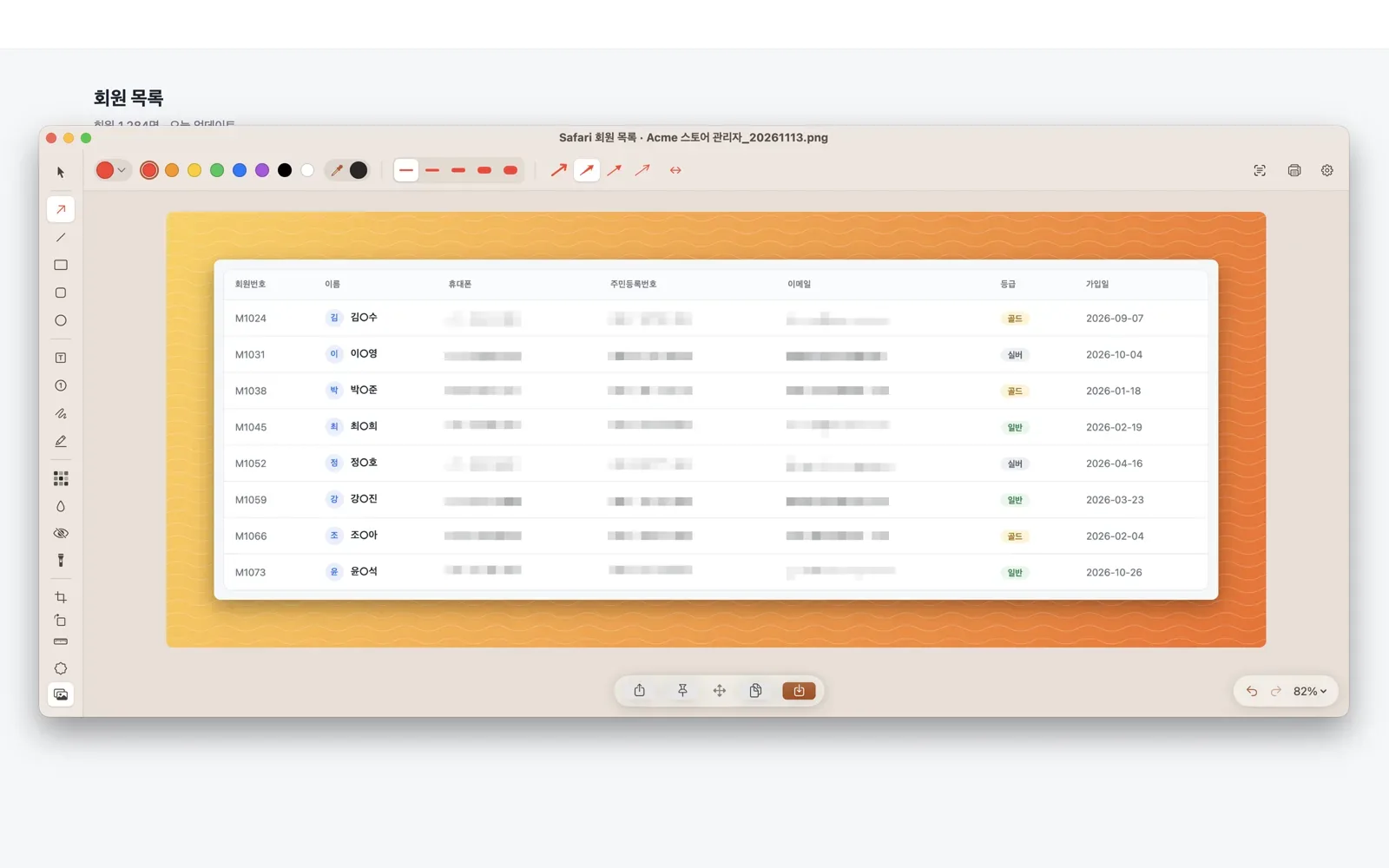
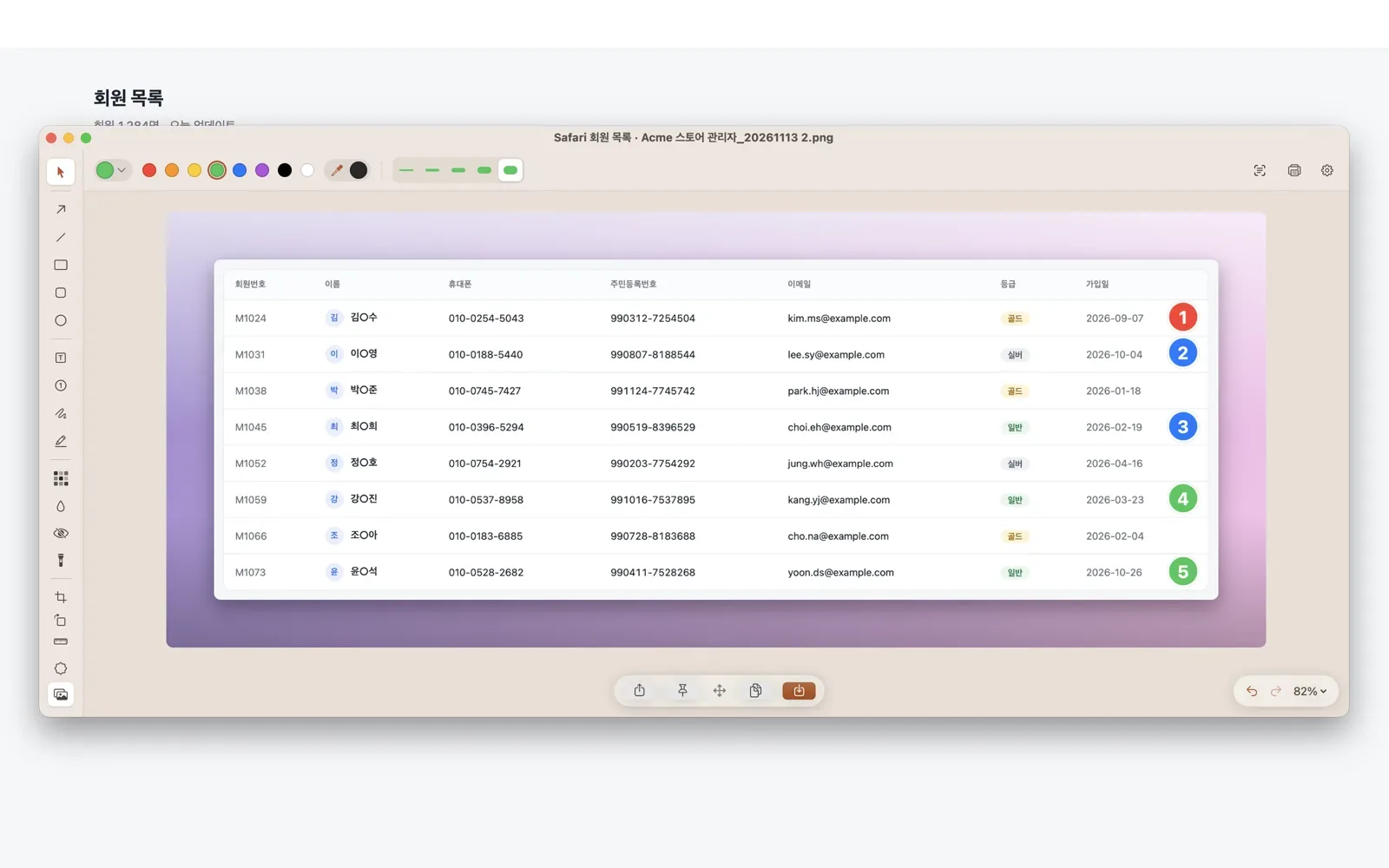
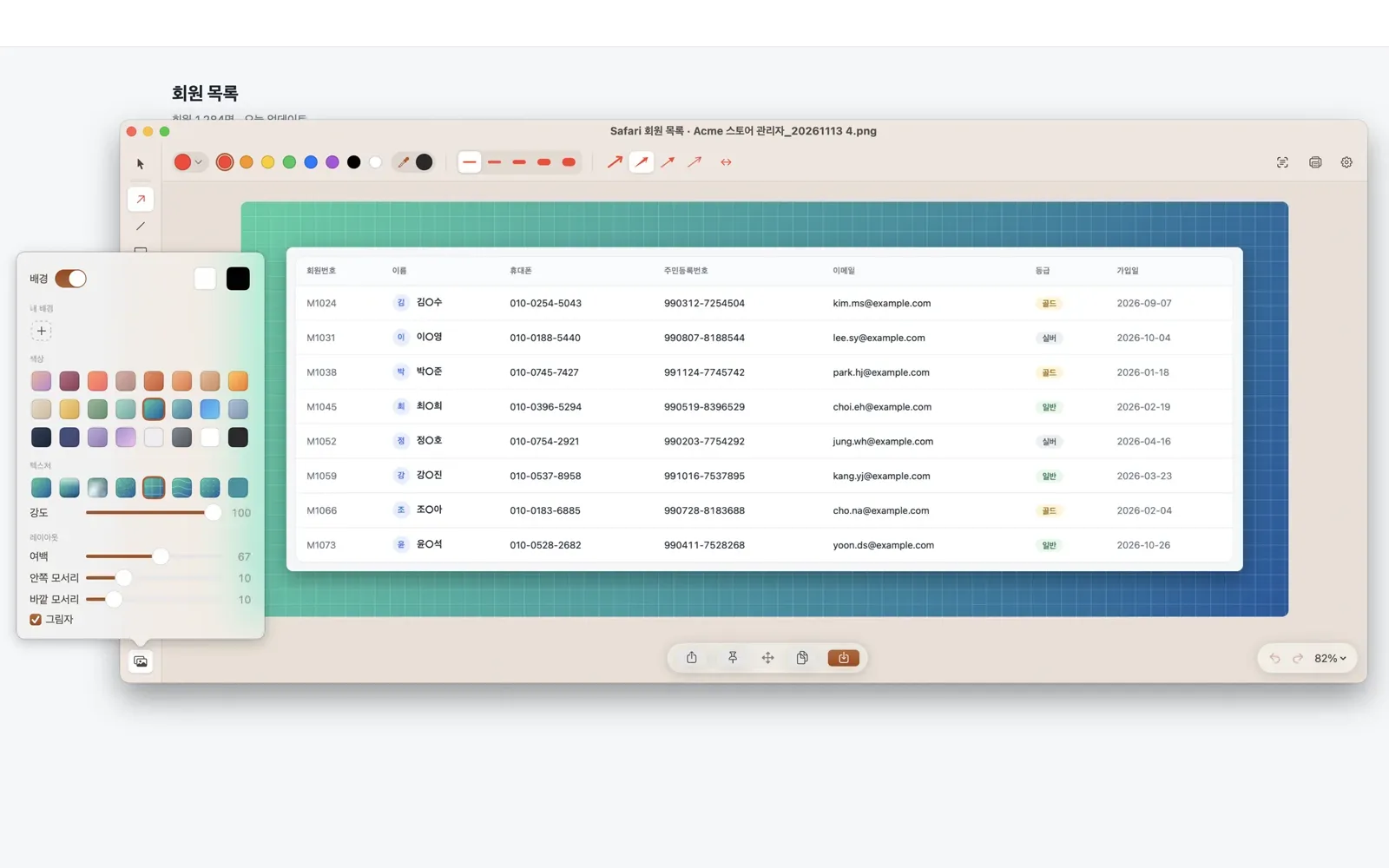
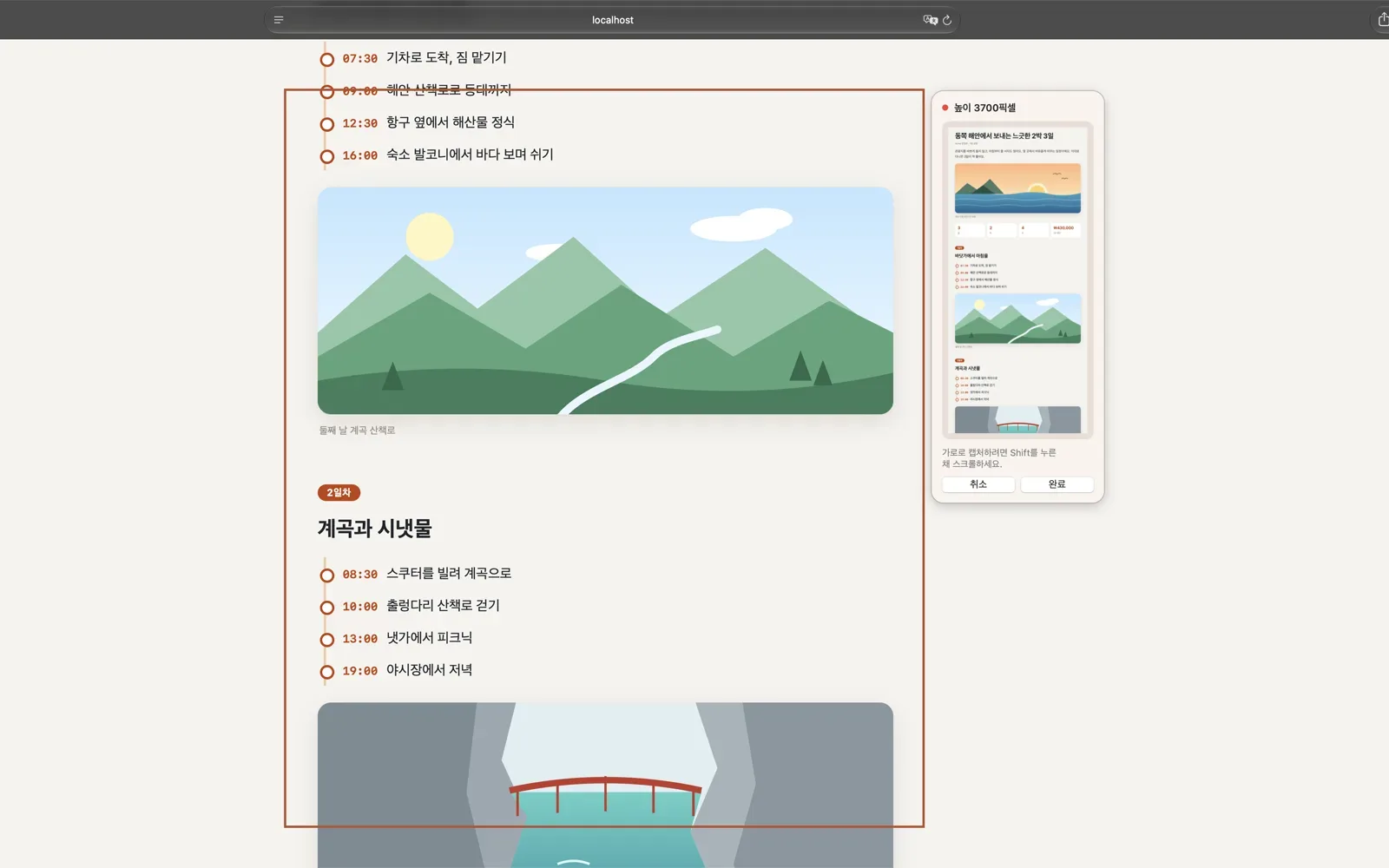
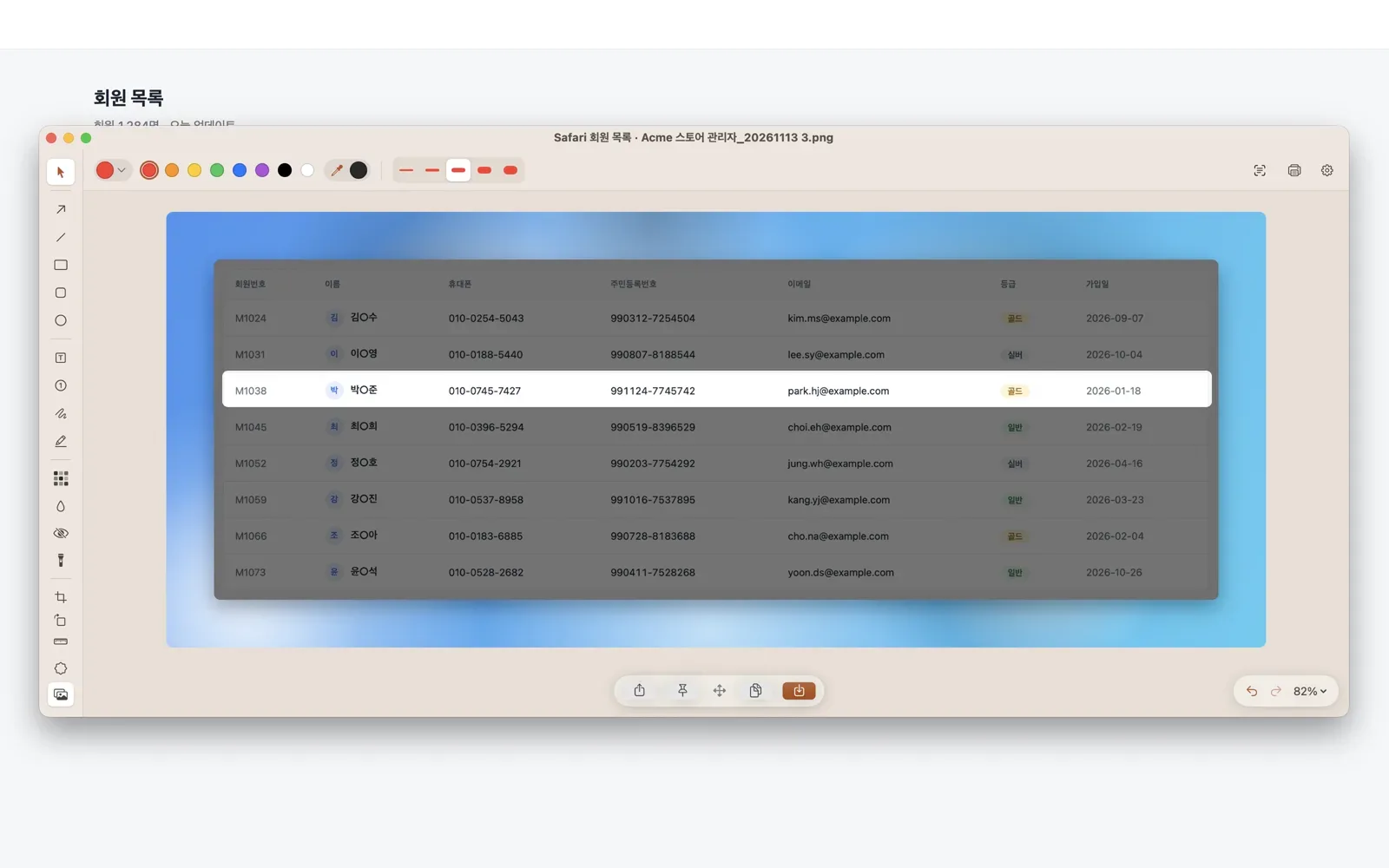
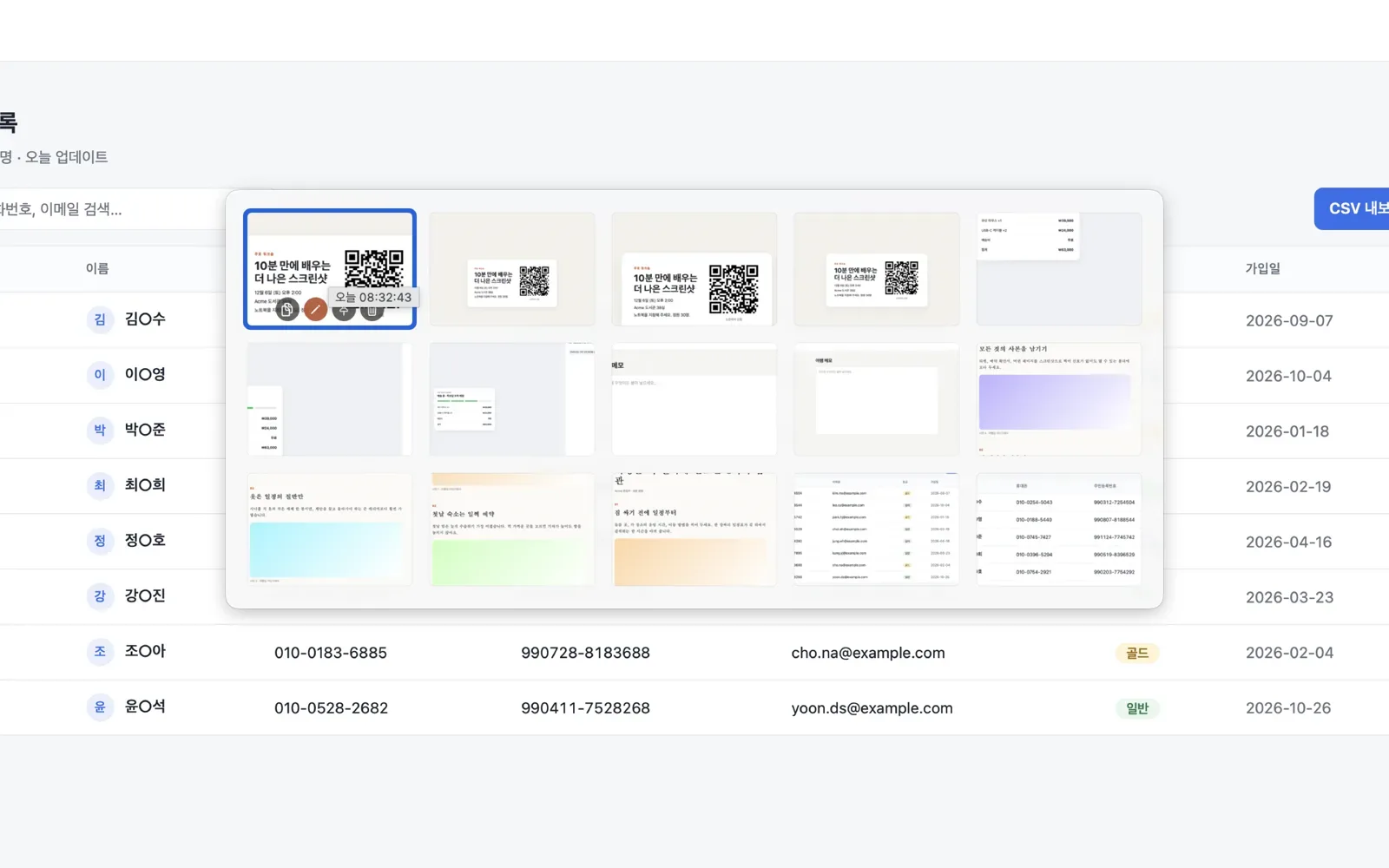
모두 ShotPerch의 실제 화면이에요. 클릭하면 사용 영상을 볼 수 있어요.
최근 추가된 기능
Pro 표시가 있는 기능은 Pro가 필요하고, 나머지는 무료 버전에서 쓸 수 있어요.
화면에서 색상 선택Pro
⌥⇧P를 누르면 포인터를 따라다니는 돋보기에 색상 코드가 실시간으로 표시돼요. 화살표 키로 미세 조정하고, Tab으로 HEX / RGB / HSL을 바꾸고, 클릭하면 복사돼요.
스크롤 캡처, 이제 가로로도Pro
Shift를 누른 채 스크롤하면 좌우로 이어 붙여요. 넓은 표나 타임라인도 한 장에 담겨요.
인식한 링크를 클릭 한 번으로 열기Pro
링크나 링크가 담긴 QR 코드를 선택하면 알림 막대에 ‘열기’ 버튼이 생겨요. 누르기 전에는 저절로 열리지 않아요.
손그림 화살표, 고리 화살표
화살표 몸통을 구부릴 수 있어서 펜으로 쓱 동그라미 친 것처럼 표시돼요.
채운 도형의 불투명도 조절
채운 사각형, 둥근 사각형, 타원을 반투명하게 만들 수 있어요. 영역을 색으로 표시해도 아래 글자가 보여요.
거리와 각도 측정Pro
비스듬히 드래그하면 양 끝의 거리와 각도가 표시돼요. Shift를 누르면 수평, 수직, 45°로 고정돼요.
붙여 넣은 이미지 정렬 스냅
이미지를 붙여 넣으면 전체가 보이도록 화면이 자동으로 축소돼요. 가장자리나 중앙선 가까이 끌면 자동으로 맞춰져요.
파선과 점선
직선, 화살표, 테두리만 있는 도형을 파선, 긴 파선, 점선으로 바꿀 수 있어요.
단계 번호 모양 바꾸기
둥근 사각형, 지도 핀, 말풍선 중에서 고르고, 번호를 ABC나 一二三으로 쓸 수도 있어요.
모든 기능을 영상으로 보여 드려요
들어가면 실제 사용 모습을 짧은 영상으로 볼 수 있어요.
캡처 방식
영역, 윈도우, 전체 화면, 세로·가로 스크롤 캡처에 화면 속 텍스트 복사와 색상 선택까지.
데모 보기 →모서리 썸네일
‘캡처 후’를 ‘썸네일 표시’로 설정하면 찍은 이미지가 모서리에 머물러요. 채팅 창으로 끌어다 놓으면 바로 전송돼요.
데모 보기 →주석 도구
화살표(손그림·고리 포함), 상자, 텍스트, 단계 번호, 형광펜. 겹치면 앞뒤 순서도 바꿀 수 있어 몇 초 만에 핵심을 표시해요.
데모 보기 →꾸미기와 강조
클릭 한 번으로 멋진 배경을 더하고, 스포트라이트와 흐림 효과로 핵심을 돋보이게 해요.
데모 보기 →개인 정보와 인식
이메일, 전화번호, 주민등록번호를 자동으로 가리고, 텍스트와 QR 코드 인식도 모두 기기에서 처리해요.
데모 보기 →맞춤 설정
테마 색상, 도구 막대 위치, 로고, 파일 이름 규칙, 단축키를 내 습관에 맞게 바꿔요.
데모 보기 →무료로도 충분히, Pro로 더 강력하게
캡처, 모서리 썸네일, 주석, 모자이크, 자르기는 모두 무료예요. 더 필요하다면 아래 Pro 기능을 14일 동안 무료로 체험해 보세요.
내 스크린샷은 내 Mac에만
계정을 만들 필요가 없어요. 텍스트 인식과 개인 정보 자동 가리기는 모두 이 Mac에서 처리되며, 스크린샷은 어디에도 업로드되지 않습니다. 인터페이스는 22개 언어를 지원하며, 시스템과 다른 언어로 쓸 수도 있어요. macOS 14.4 이상을 지원해요.