Screenshot-Tool für den Mac
Alles nach dem Screenshot,
erledigt ShotPerch
Sobald du aufnimmst, bist du im Editor: markieren, persönliche Daten verbergen und das Ergebnis direkt kopieren. Oder du lässt die Aufnahme als Miniatur in der Ecke warten und ziehst sie in den Chat. Nie wieder ein Schreibtisch voller Screenshots.
- ⌥⇧4Bereich aufnehmen
- ⌥⇧5Aufnahmeleiste
- ⌥⇧2Scrollende Aufnahme
- ⌥⇧TText vom Bildschirm kopieren
- ⌥⇧WFenster aufnehmen
- ⌥⇧ZMiniaturen zurückholen
- ⌥⇧HLetzte Bildschirmfotos
- ⌥⇧PFarbe aufnehmen
Schnell aufnehmen, schnell bearbeiten, schnell teilen
Vom Drücken des Kurzbefehls bis zum Versand an Kollegen – alles in einem Ablauf.
Schnell aufnehmen
Leicht merkbare Kurzbefehle für Bereiche, Fenster und lange Webseiten. Das Seitenverhältnis kannst du sogar vorher festlegen.
Schnell bearbeiten
Jede Aufnahme öffnet sich direkt im Editor. Jedes Werkzeug hat eine eigene Taste, und wenn du fertig bist, kopierst du das Ergebnis direkt.
Schnell teilen
Sende sie über das Teilen-Menü oder stell auf Miniaturen um und zieh sie direkt in LINE, Slack oder Mail – ohne erst zu sichern und dann die Datei zu suchen.
So sieht es aus
Jedes Bild zeigt ShotPerch, wie es wirklich aussieht. Klick darauf, um das Video dazu zu sehen.
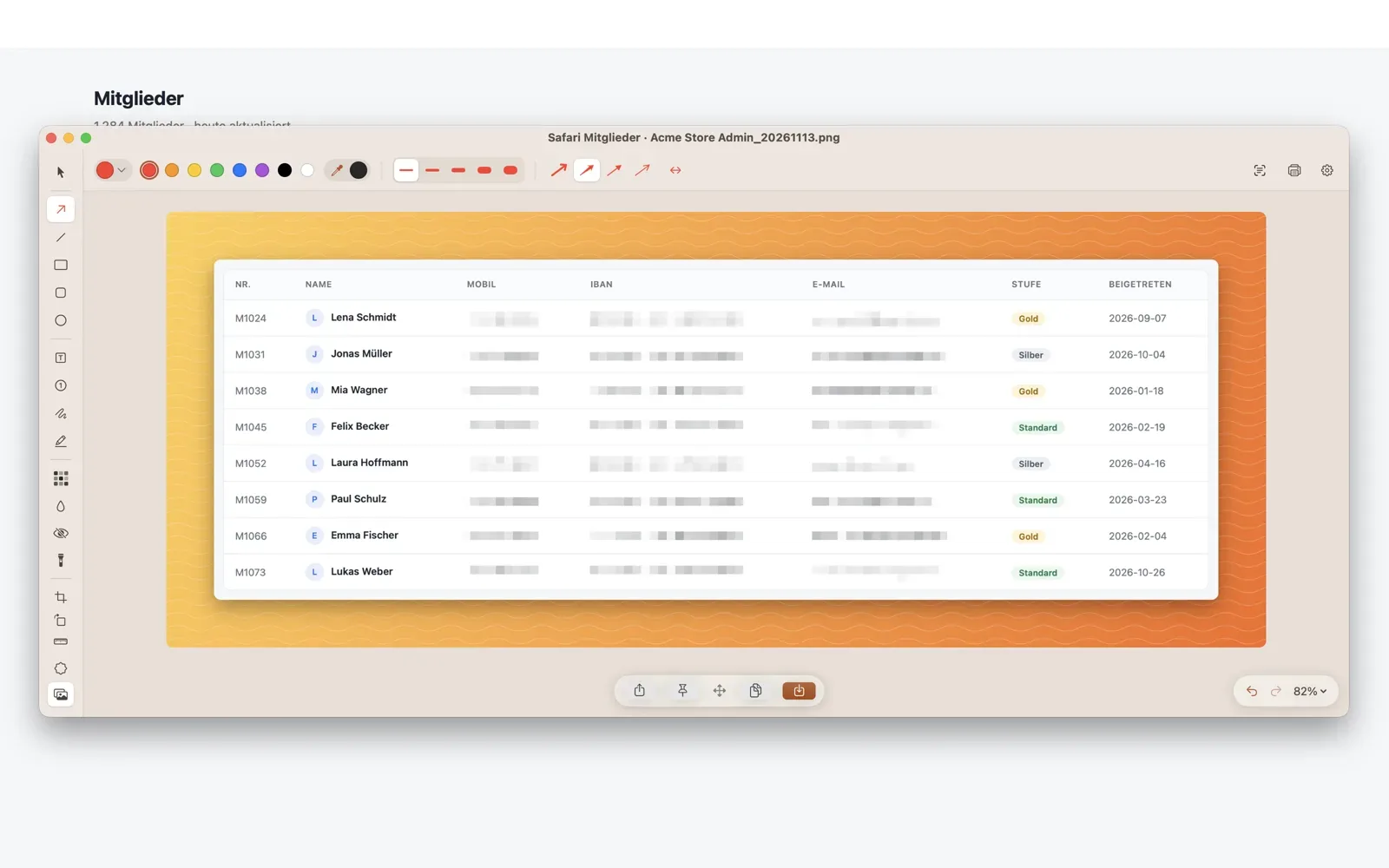
Persönliche Daten verbergenTelefon-, Ausweisnummern und E-Mail-Adressen mit einem Klick abdecken
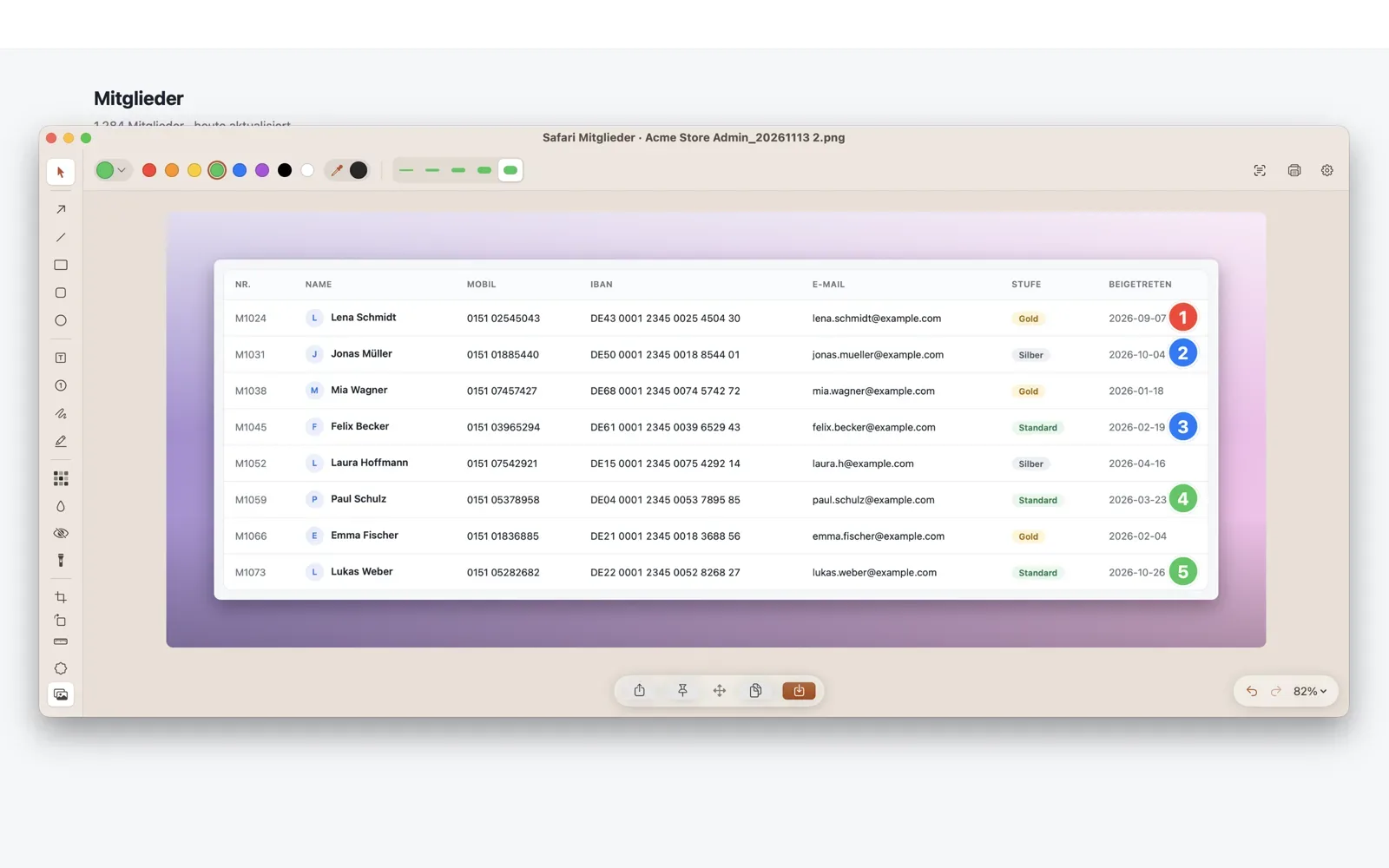
SchrittnummerMarkiere der Reihe nach, was zu tun ist
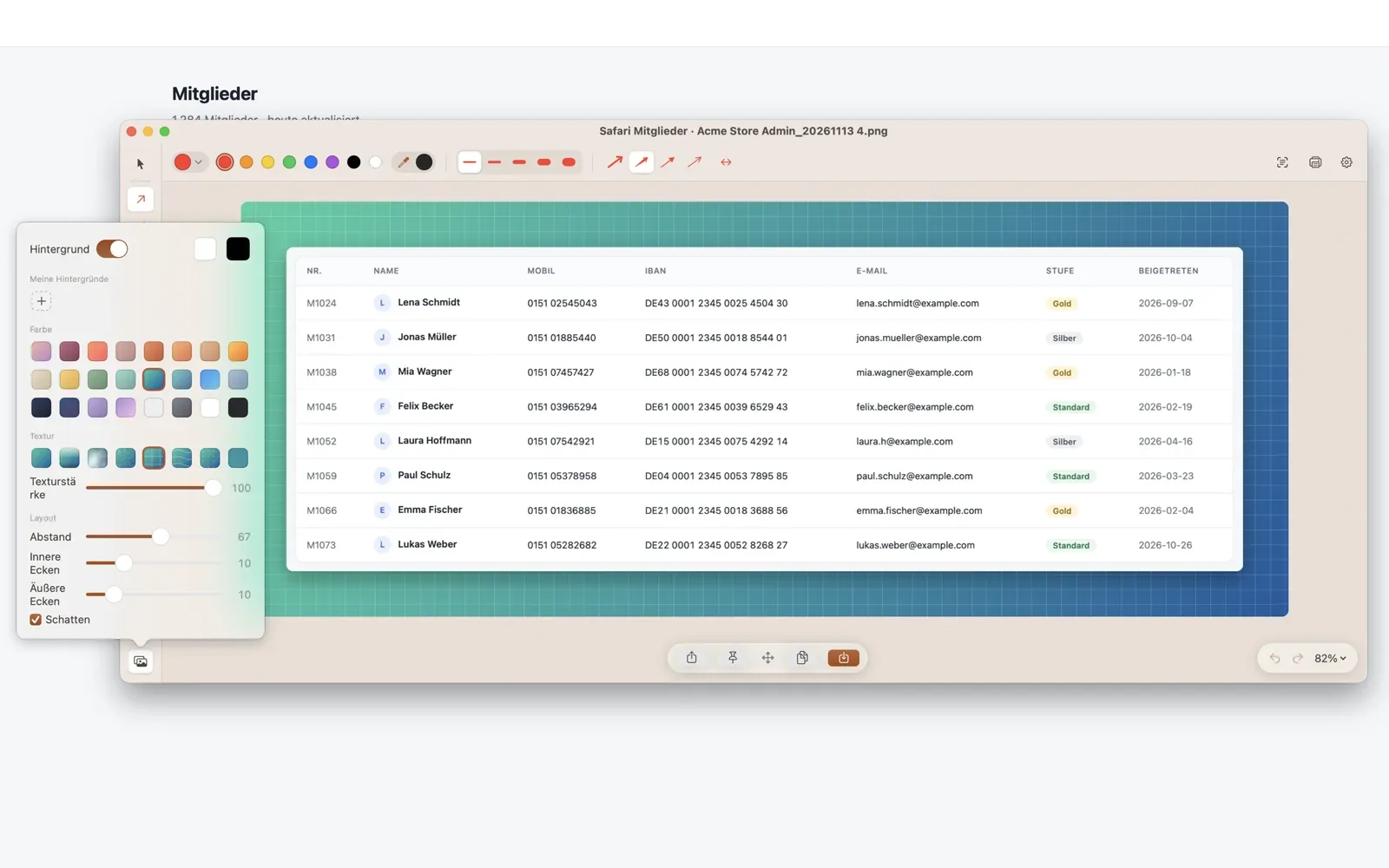
HintergrundMit einem Klick präsentationsreif
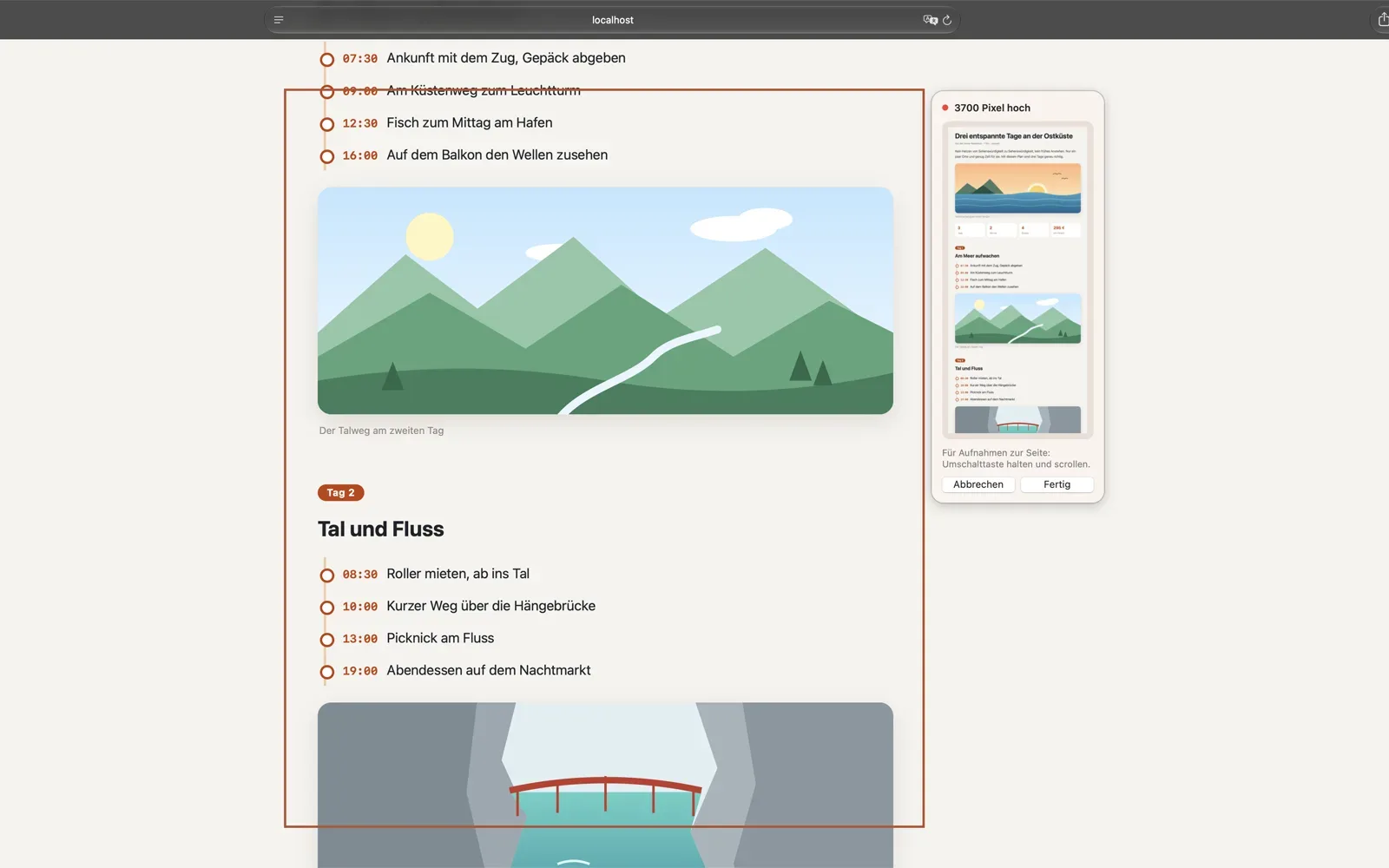
Scrollende AufnahmeEinfach weiterscrollen, und es entsteht ein langes Bild
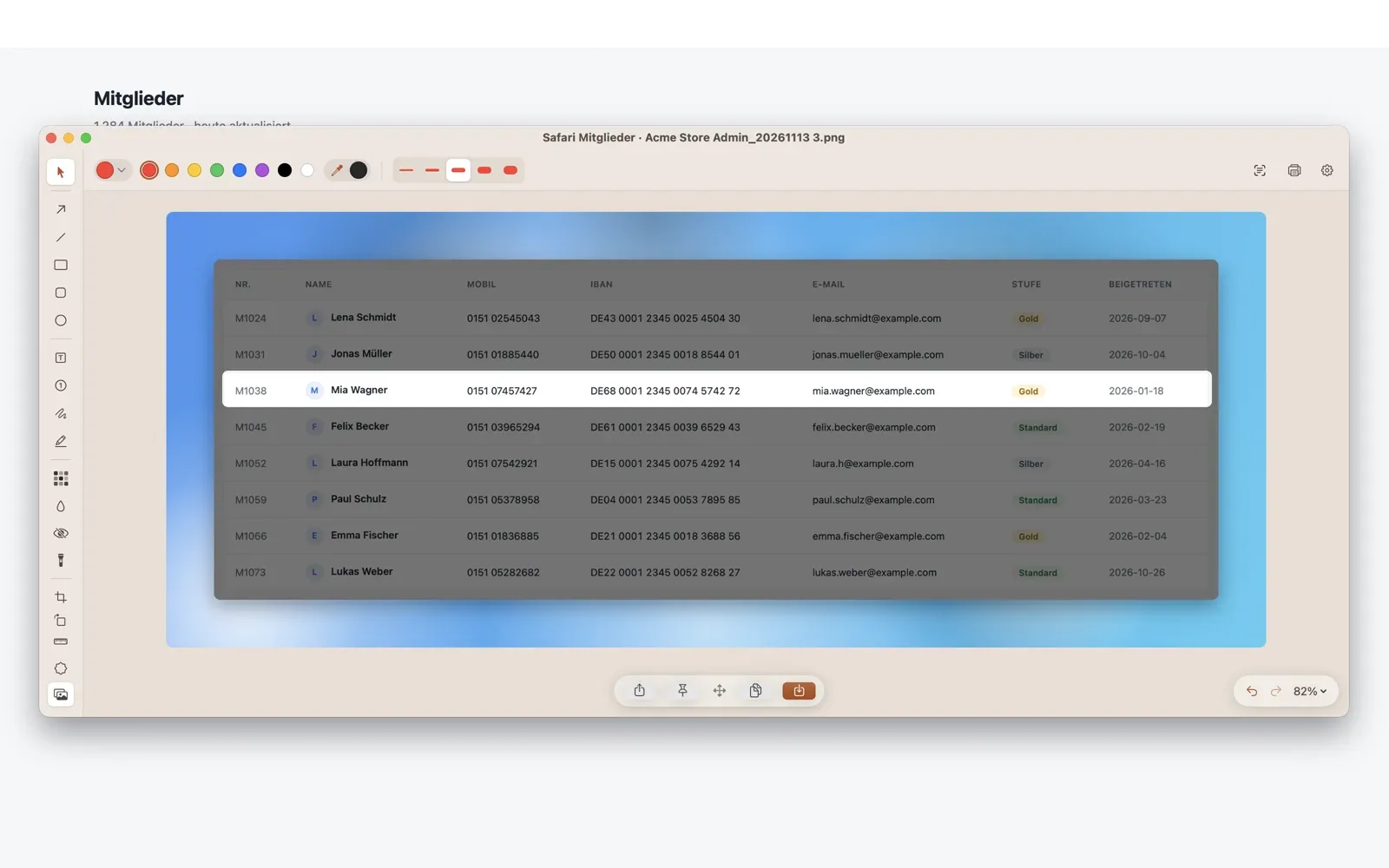
ScheinwerferAlles andere abdunkeln, das Wichtige bleibt
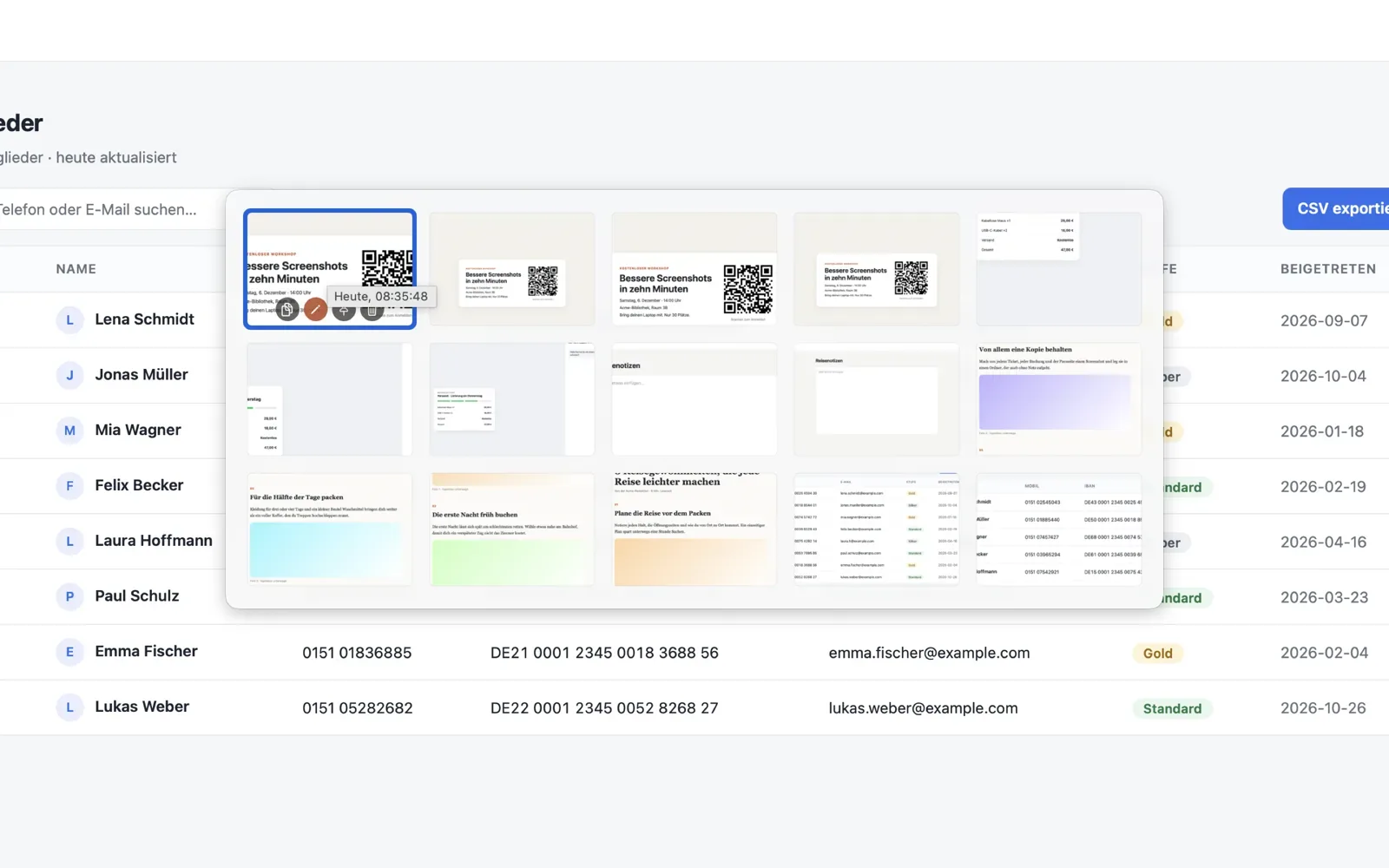
Letzte Bildschirmfotos⌥⇧H holt sie direkt an den Zeiger
Neu hinzugekommen
Mit Pro markierte Funktionen brauchen Pro, alles andere geht schon in der kostenlosen Version.
Farbe vom Bildschirm aufnehmenPro
Drück ⌥⇧P: Eine Lupe folgt dem Zeiger und zeigt dabei den Farbcode an. Mit den Pfeiltasten feinjustieren, mit Tab zwischen HEX, RGB und HSL wechseln, mit einem Klick kopieren.
Scrollende Aufnahme jetzt auch zur SeitePro
Halte Shift und scrolle, um nach links und rechts weiterzumachen. Breite Tabellen und Zeitleisten passen in ein Bild.
Erkannte Links mit einem Klick öffnenPro
Wählst du einen Link oder einen QR-Code mit einem Link aus, bekommt der Hinweis eine Taste „Öffnen“. Geöffnet wird erst, wenn du klickst.
Handgezeichneter Pfeil, Pfeil mit Schleife
Den Pfeil kannst du krumm ziehen, als hättest du die Stelle schnell mit dem Stift eingekreist.
Deckkraft für gefüllte Formen
Gefüllte Rechtecke, abgerundete Rechtecke und Ellipsen lassen sich halbtransparent machen: Der Bereich ist markiert, der Text darunter bleibt lesbar.
Abstand und Winkel messenPro
Zieh schräg, und du siehst Abstand und Winkel zwischen den Enden. Mit Shift rastet die Linie waagerecht, senkrecht oder bei 45° ein.
Eingefügte Bilder rasten ein
Nach dem Einfügen zoomt die Ansicht so, dass alles zu sehen ist; ziehst du ein Bild an Kanten oder Mittellinien, rastet es ein.
Gestrichelt und gepunktet
Linien, Pfeile und Formen mit Kontur lassen sich gestrichelt, lang gestrichelt oder gepunktet zeichnen.
Schrittnummern in neuen Formen
Wähl ein abgerundetes Quadrat, eine Kartennadel oder eine Sprechblase – und nummeriere auch mit ABC oder 一二三.
Jede Funktion, für dich aufgenommen
Klick dich durch und sieh kurze Clips aus der Praxis.
Aufnahmemodi
Bereich, Fenster, ganzer Bildschirm und scrollende Aufnahme, nach unten wie zur Seite. Text kopierst du direkt vom Bildschirm, Farben nimmst du dort genauso auf.
Demo ansehen →Miniaturen in der Ecke
Stell „Nach der Aufnahme“ auf „Miniatur anzeigen“, dann wartet deine Aufnahme in der Ecke. In den Chat ziehen und senden.
Demo ansehen →Markierungswerkzeuge
Pfeile (auch handgezeichnet und mit Schleife), Rahmen, Text, Schrittnummern und Textmarker, deren Reihenfolge du bei Überlappung ändern kannst. Das Wichtige ist in Sekunden markiert.
Demo ansehen →Gestalten & Hervorheben
Ein schöner Hintergrund mit einem Klick, dazu Scheinwerfer und Unschärfe, damit das Wichtige heraussticht.
Demo ansehen →Datenschutz & Texterkennung
E-Mails, Telefon- und Ausweisnummern automatisch verbergen. Text- und QR-Code-Erkennung laufen komplett auf deinem Gerät.
Demo ansehen →Personalisierung
Designfarbe, Position der Werkzeugleiste, Logo, Dateinamen und Kurzbefehle – ganz nach deinen Gewohnheiten.
Demo ansehen →Kostenlos richtig gut, mit Pro noch stärker
Aufnehmen, Miniaturen in der Ecke, Markieren, Verpixeln und Beschneiden sind kostenlos. Wenn du mehr brauchst, teste die folgenden Pro-Funktionen 14 Tage kostenlos.
Deine Screenshots bleiben auf deinem Mac
Kein Konto nötig. Texterkennung und das automatische Verbergen persönlicher Daten laufen direkt auf deinem Mac, deine Screenshots werden nirgendwohin hochgeladen. Die Oberfläche gibt es in 22 Sprachen, auch abweichend von deiner Systemsprache. Ab macOS 14.4.