Mac 截圖工具
截圖之後的事,
ShotPerch 一次搞定
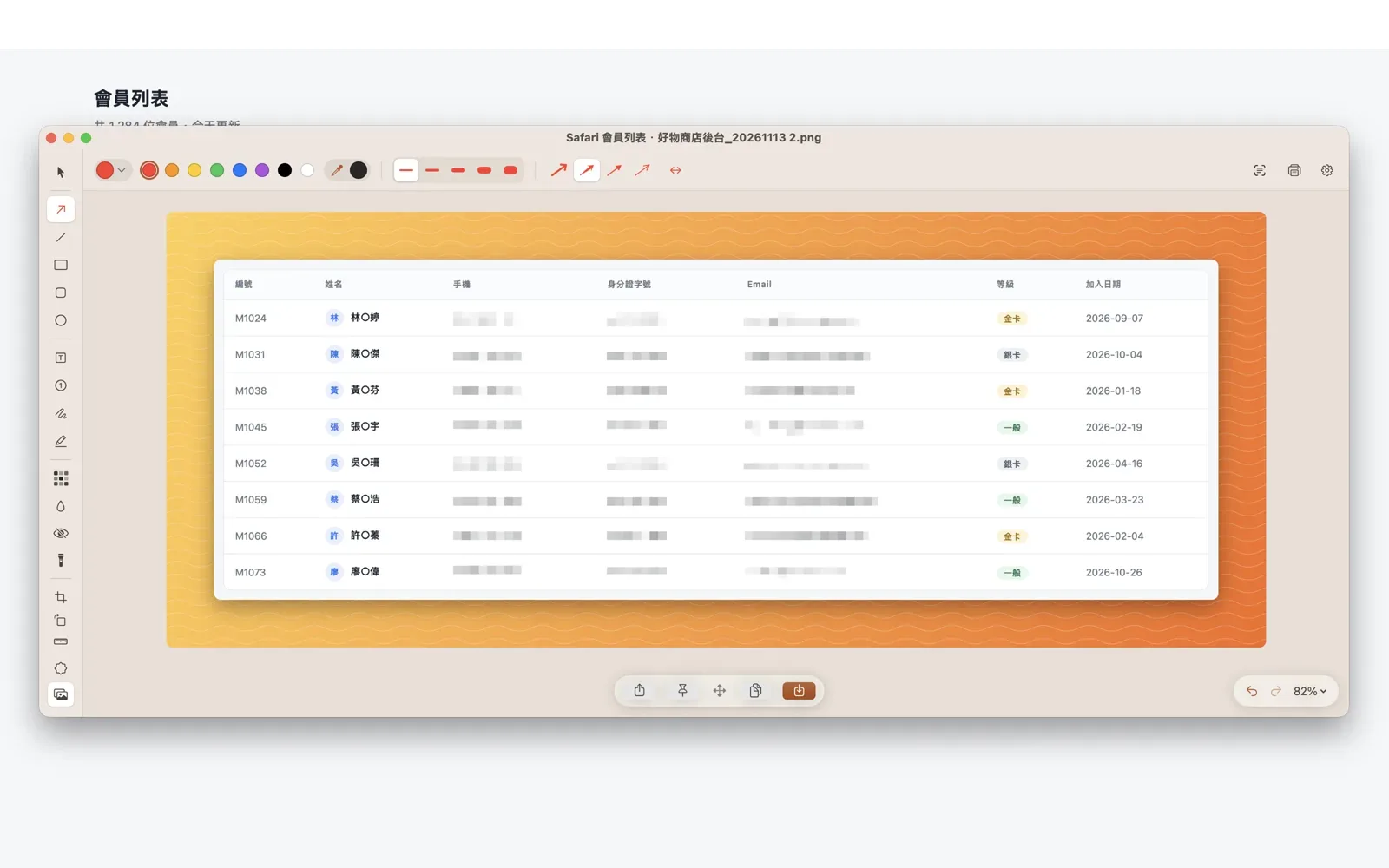
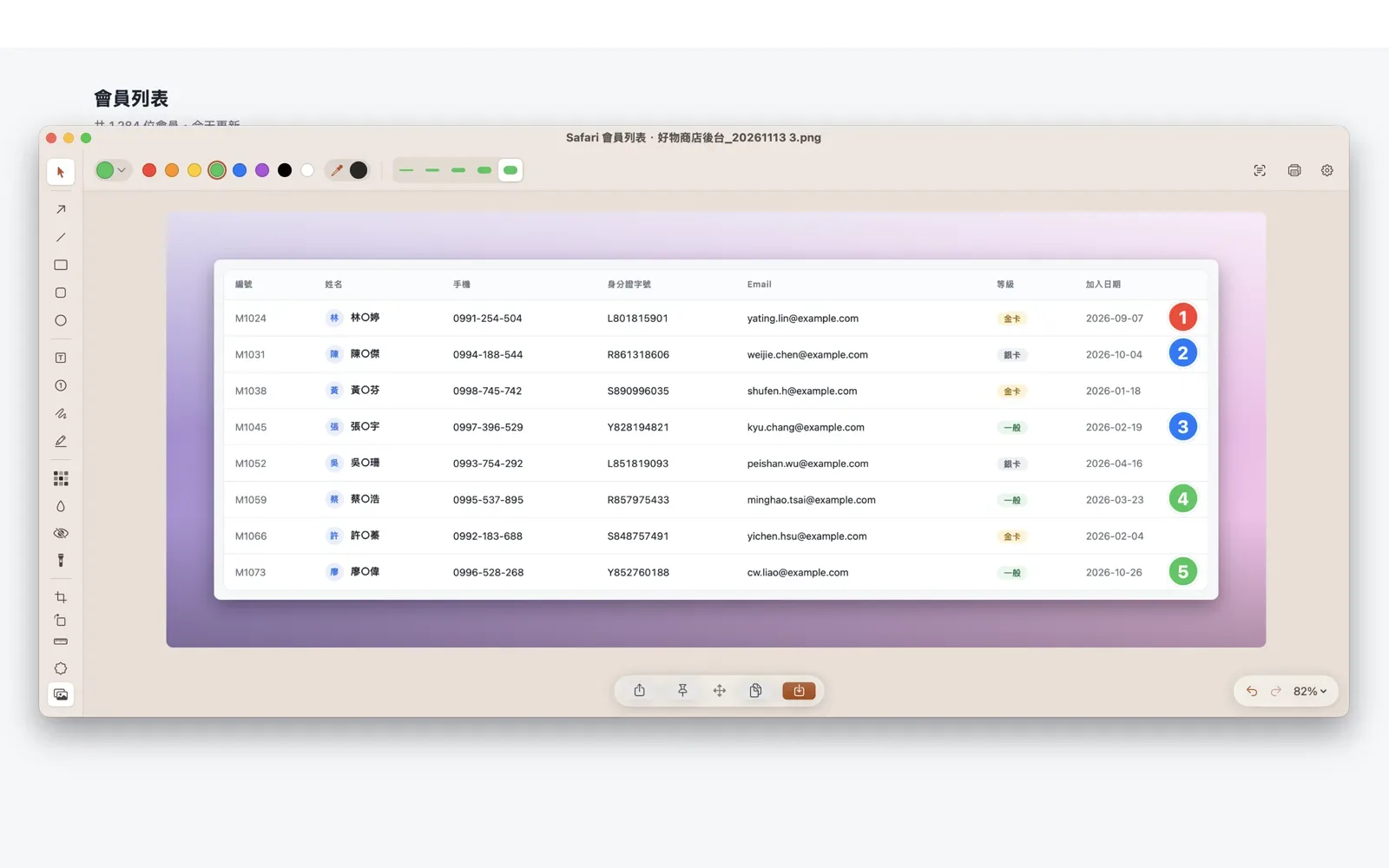
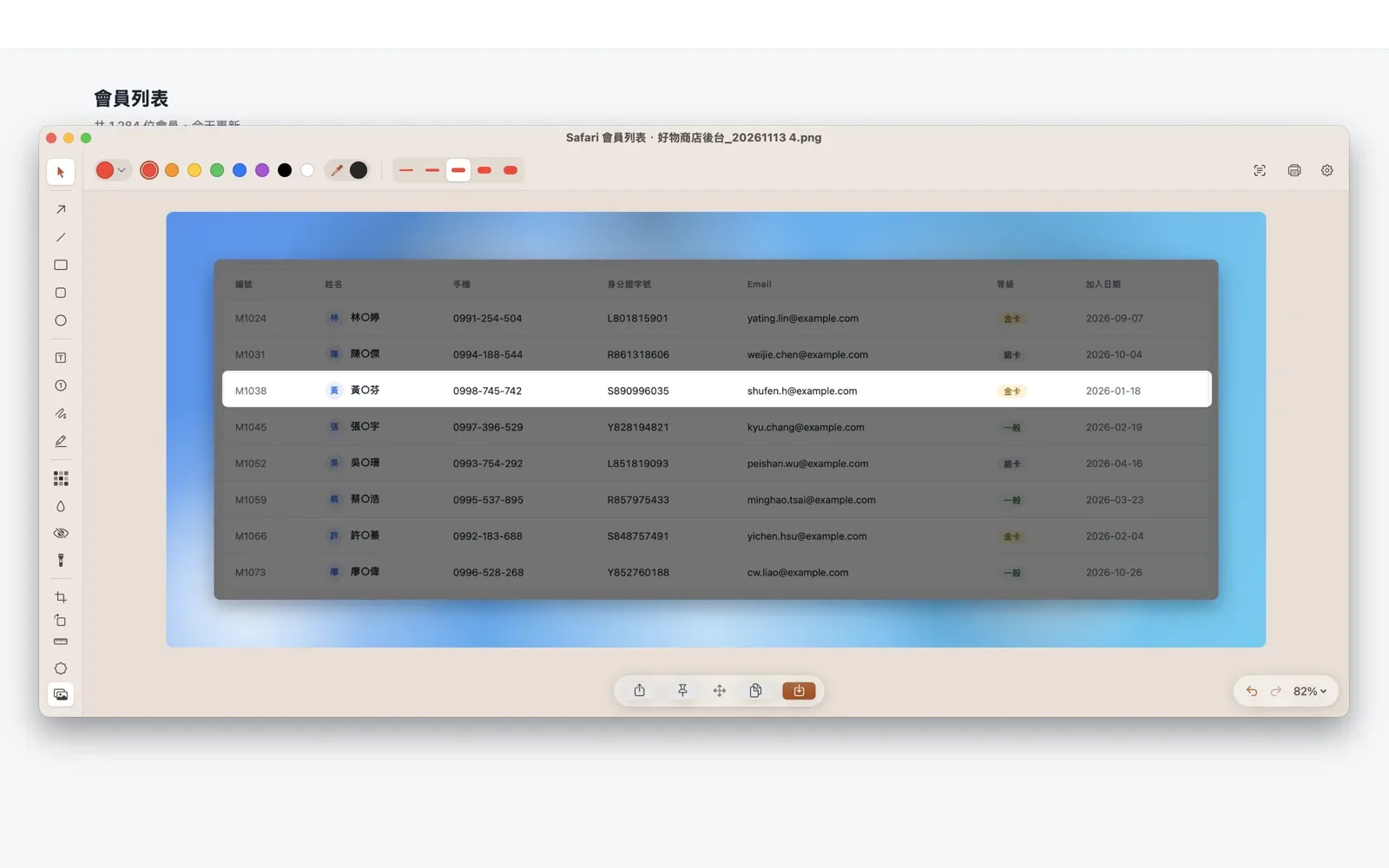
拍下的瞬間就進編輯器:標註、遮蔽個資,改完直接拷貝。也能改成先停在角落的縮圖,拖進聊天視窗就傳出去。桌面再也不會堆滿截圖。
- ⌥⇧4框選截圖
- ⌥⇧5截圖功能列
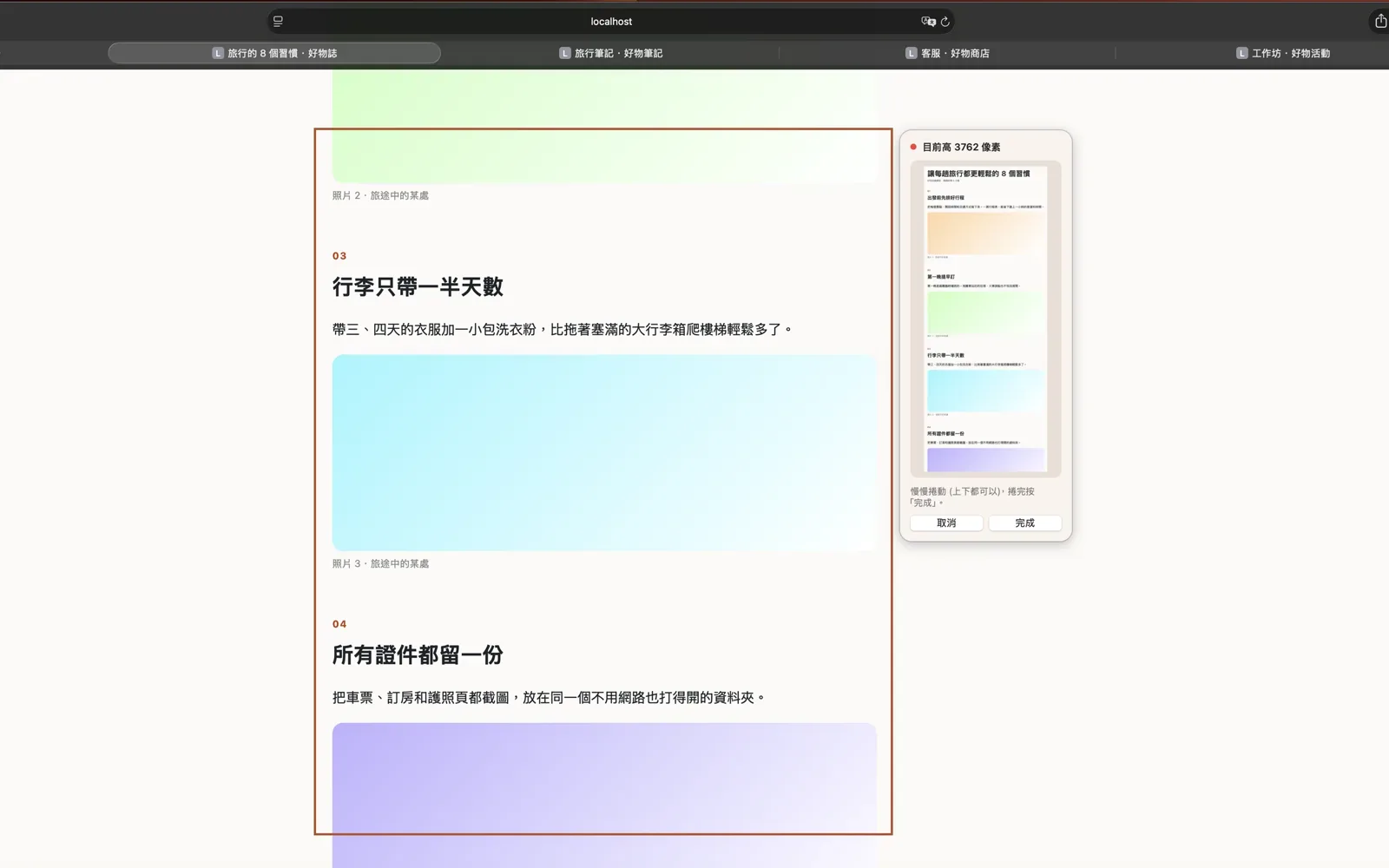
- ⌥⇧2長截圖
- ⌥⇧T拷貝畫面文字
- ⌥⇧W視窗截圖
- ⌥⇧Z叫回縮圖
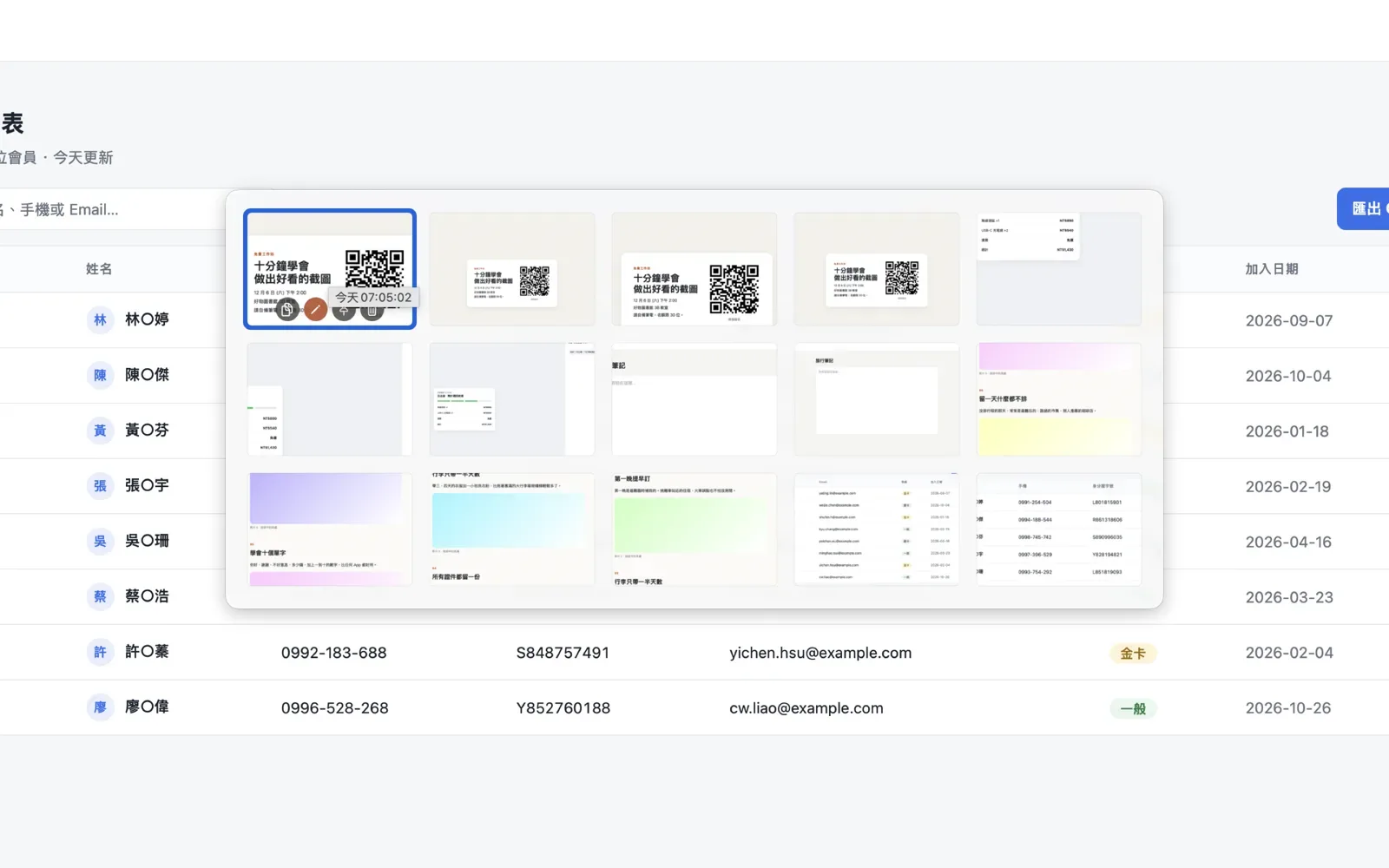
- ⌥⇧H近期截圖
- ⌥⇧P螢幕取色
截得快、改得快、傳得快
從按下快速鍵到傳給同事,全部在同一個流程裡完成。
截得快
一組好記的快速鍵,框選、視窗、長網頁都能截,還能先框好比例再按下去。
改得快
截完就在編輯器裡,每個工具都有單鍵快速鍵,標完直接拷貝。
傳得快
用分享選單送出,或改成顯示縮圖,直接拖進 LINE、Slack、郵件,不必先存檔再找檔案。
實際畫面
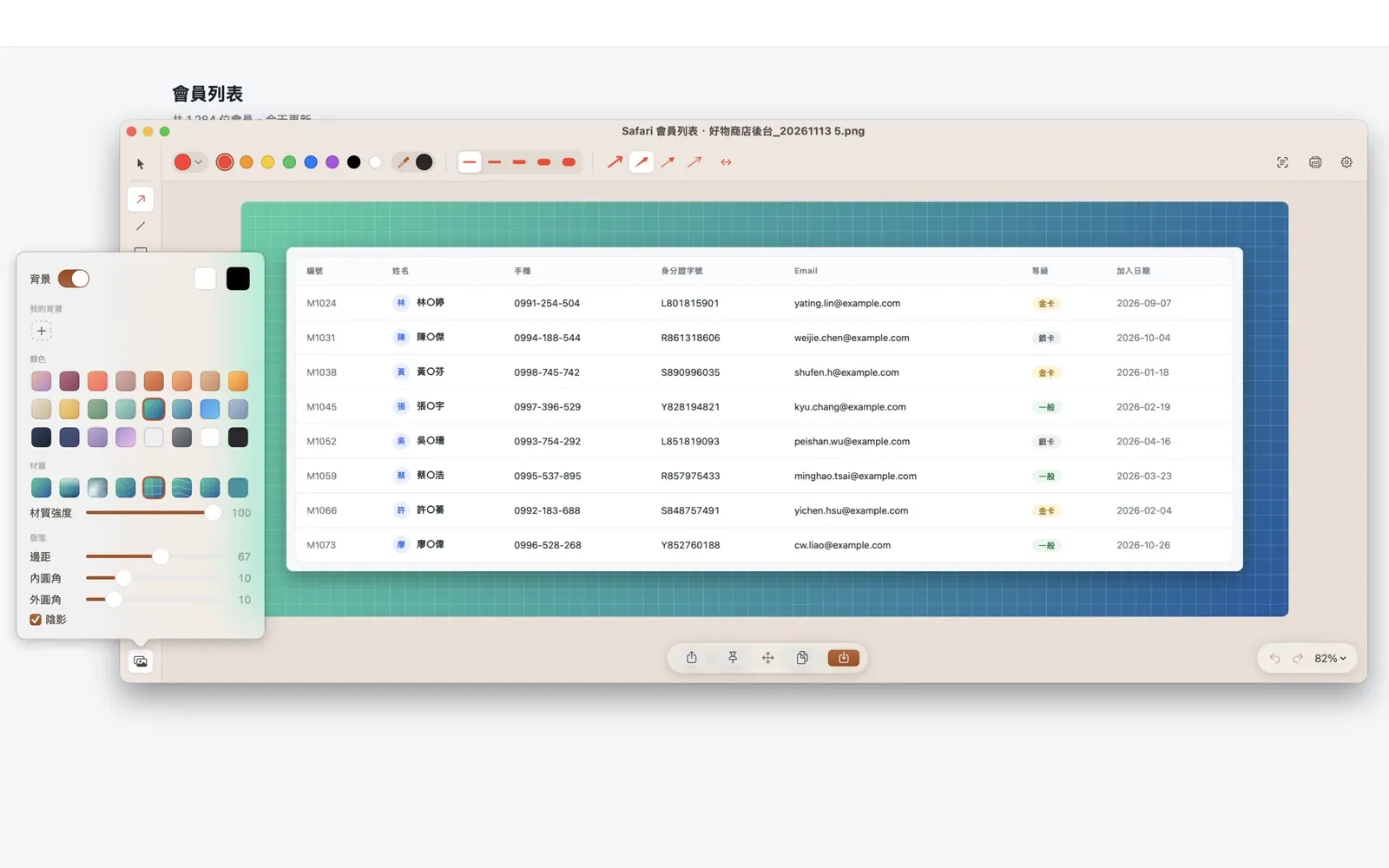
每張都是 ShotPerch 的真實畫面,點進去看操作短片。
最近新增的功能
標 Pro 的需要 Pro,其他免費版就能用。
螢幕取色器Pro
按 ⌥⇧P,放大鏡跟著游標即時顯示色碼。方向鍵逐格微調,按 Tab 切換 HEX/RGB/HSL,點一下就拷貝。
長截圖也能橫向Pro
按住 Shift 滾滾輪就往左右接,很寬的表格、時間軸一次截完。
辨識到網址,一鍵打開Pro
框選到網址,或內含網址的 QR Code 時,提示條會多一顆「打開」。按了才開,不會自己跳轉。
手繪箭頭、繞圈箭頭
箭身可以拉彎,像拿筆隨手圈出重點。
實心形狀可調透明度
實心的矩形、圓角矩形、橢圓可以調成半透明,當色塊標出範圍,底下的字還看得到。
測量距離與角度Pro
斜著拉就顯示兩端距離和角度,按住 Shift 鎖在水平、垂直或 45°。
拼貼圖片自動對齊
貼上圖片後,畫面會自動縮放到看得見全部;拖到邊緣或中線就自動吸附對齊。
虛線、點線
直線、箭頭和空心的形狀,都能改成虛線、長虛線或點線。
步驟編號換形狀
圓角方形、大頭針、對話框任你挑,編號還能寫成 ABC 或一二三。
每個功能,都錄給你看
點進去就能看到實際操作的短片。
免費版就很好用,Pro 讓它更強
截圖、角落縮圖、標註、馬賽克、裁切都免費。需要更多時,下面這些 Pro 功能可以先免費試用 14 天。
14 天免費試用所有 Pro 功能都能先用再決定
一次買斷 14.99 美元不是訂閱,不會自動扣款;各地 App Store 以當地幣別顯示
1.x 版更新都包含永久解鎖目前所有 Pro 功能,包含 1.x 版的所有更新
你的截圖,只留在你的 Mac
不需要註冊帳號。文字辨識和自動遮蔽個資都在這台 Mac 上完成,截圖不會上傳到任何地方。介面有 22 種語言,可以跟系統用不同語言。支援 macOS 14.4 以上。