Mac用スクリーンショットツール
スクショした後のことは、
ShotPerchにおまかせ
撮った瞬間、エディタが開きます。注釈や個人情報の墨消しをして、そのままコピー。画面の隅のサムネイルに切り替えて、チャット画面にドラッグして送ることもできます。デスクトップがスクショで埋まることはもうありません。
- ⌥⇧4範囲を撮影
- ⌥⇧5スクリーンショットツールバー
- ⌥⇧2スクロールキャプチャ
- ⌥⇧T画面のテキストをコピー
- ⌥⇧Wウインドウを撮影
- ⌥⇧Zサムネイルを再表示
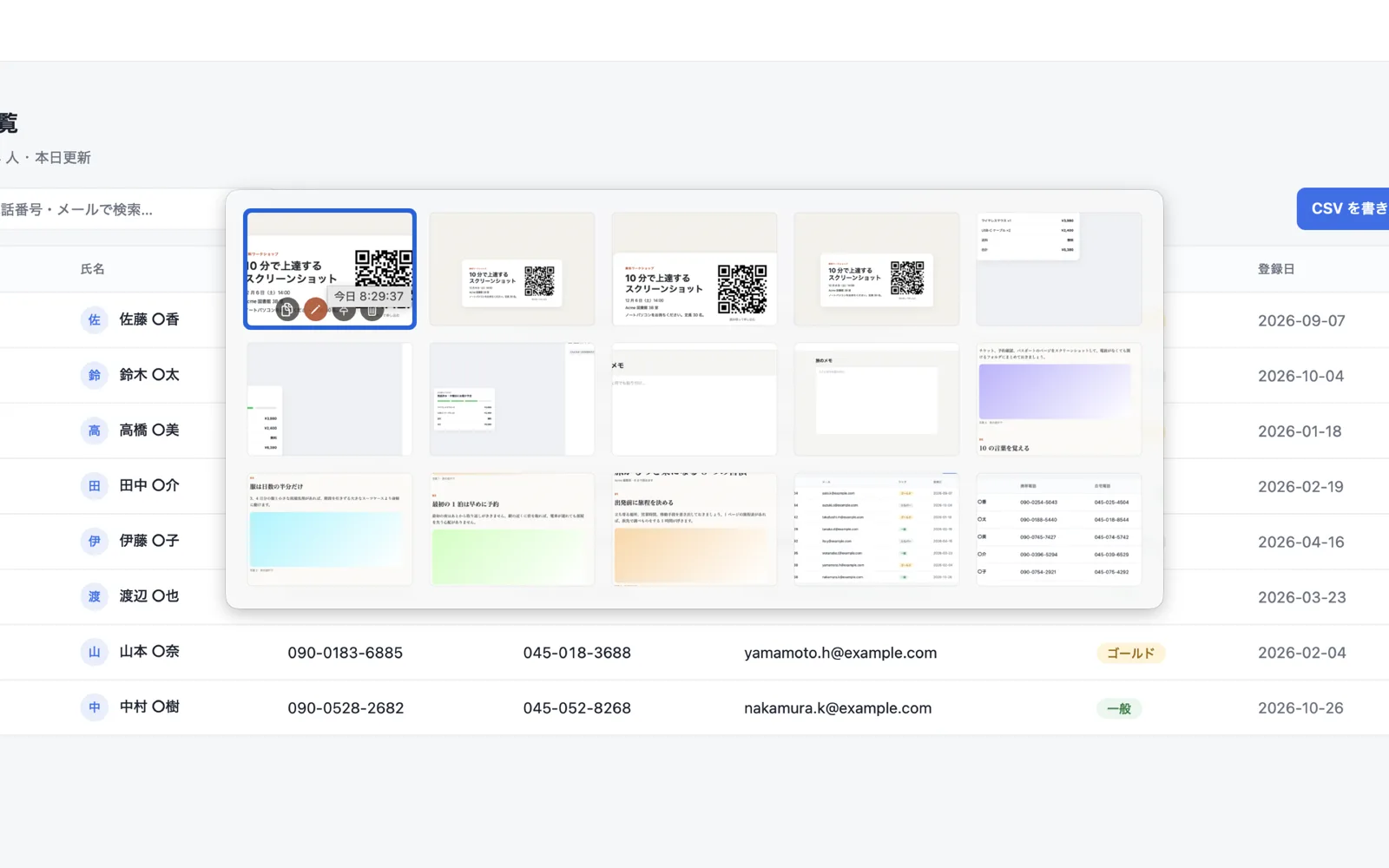
- ⌥⇧H最近のスクリーンショット
- ⌥⇧Pカラーを取得
すばやく撮って、すばやく編集、すばやく共有
ショートカットを押してから同僚に送るまで、すべてひとつの流れで完結。
すばやく撮る
覚えやすいショートカットで、範囲選択・ウインドウ・長いWebページも撮影可能。比率を決めてから撮ることもできます。
すばやく編集
撮るとそのままエディタが開き、各ツールはワンキーで呼び出し可能。注釈を入れたらそのままコピー。
すばやく共有
共有メニューから送信、またはサムネイル表示に切り替えて LINE、Slack、メールに直接ドラッグ。保存してファイルを探す手間は不要です。
実際の画面
どれも ShotPerch の実際の画面です。クリックすると操作の動画が見られます。
最近追加された機能
Pro と付いたものは Pro が必要で、それ以外は無料版で使えます。
画面からカラーを取得Pro
⌥⇧P を押すと、ポインタについてくる拡大鏡にカラーコードがリアルタイムで表示されます。矢印キーで微調整、Tab で HEX/RGB/HSL を切り替え、クリックでコピー。
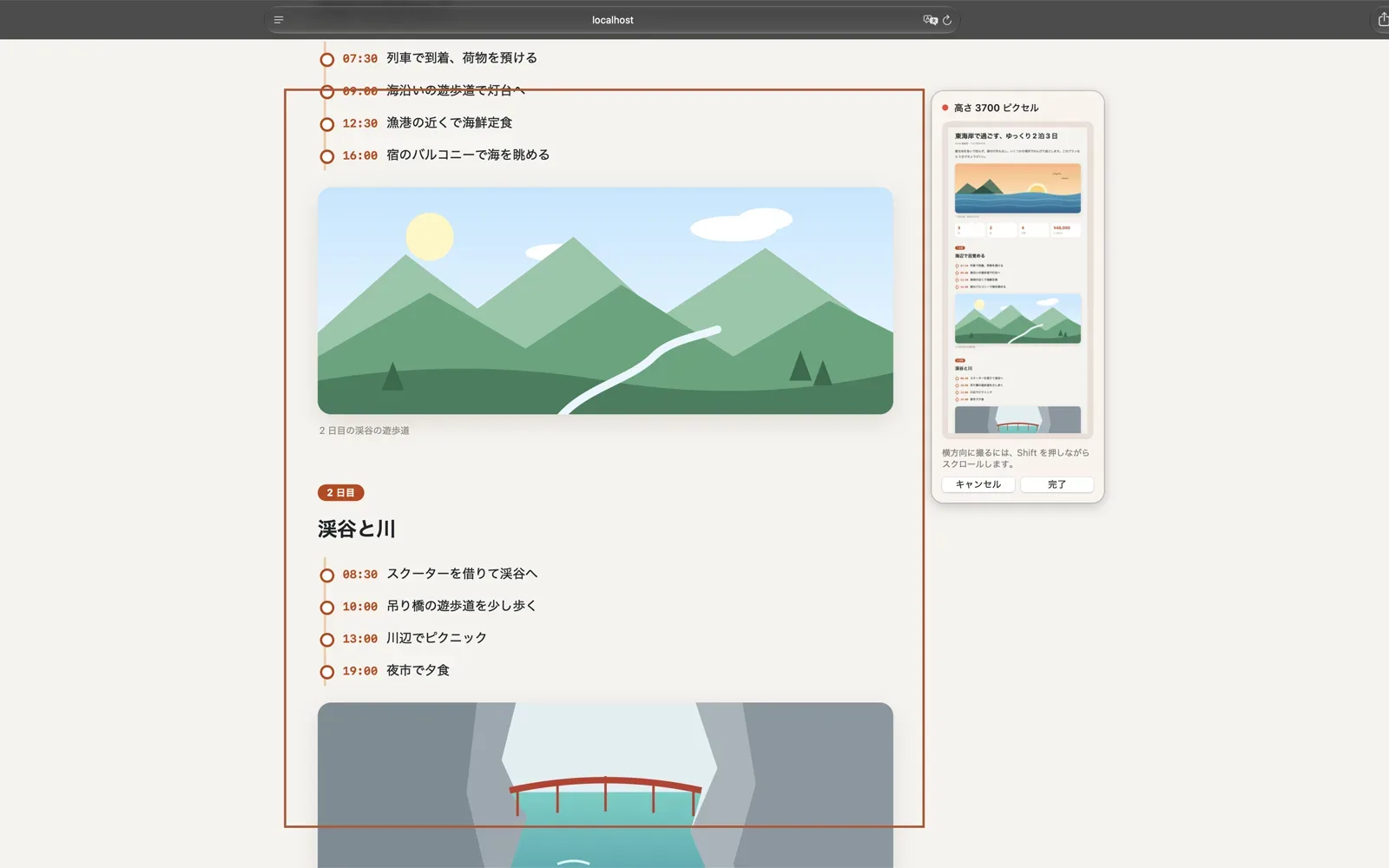
スクロールキャプチャが横方向にもPro
Shift を押しながらスクロールすると左右につながります。横に長い表やタイムラインも 1 枚で。
認識したリンクをワンクリックで開くPro
リンクや、リンクを含む QR コードを範囲選択すると、通知バーに「開く」ボタンが出ます。押すまで勝手には開きません。
手描き矢印、ループ矢印
矢印の線を曲げられるので、ペンでさっと囲んだような印になります。
塗りつぶし図形の不透明度
塗りつぶした長方形、角丸長方形、楕円を半透明にできます。範囲を色で示しても、下の文字は読めます。
距離と角度を計測Pro
斜めにドラッグすると両端の距離と角度を表示。Shift を押すと水平、垂直、45° に固定できます。
貼り付けた画像をスナップで整列
画像を貼り付けると、全体が見えるように表示が自動で縮小されます。端や中心線に近づけると自動で揃います。
破線と点線
直線、矢印、枠線だけの図形を、破線、長い破線、点線に変えられます。
ステップ番号の形を変更
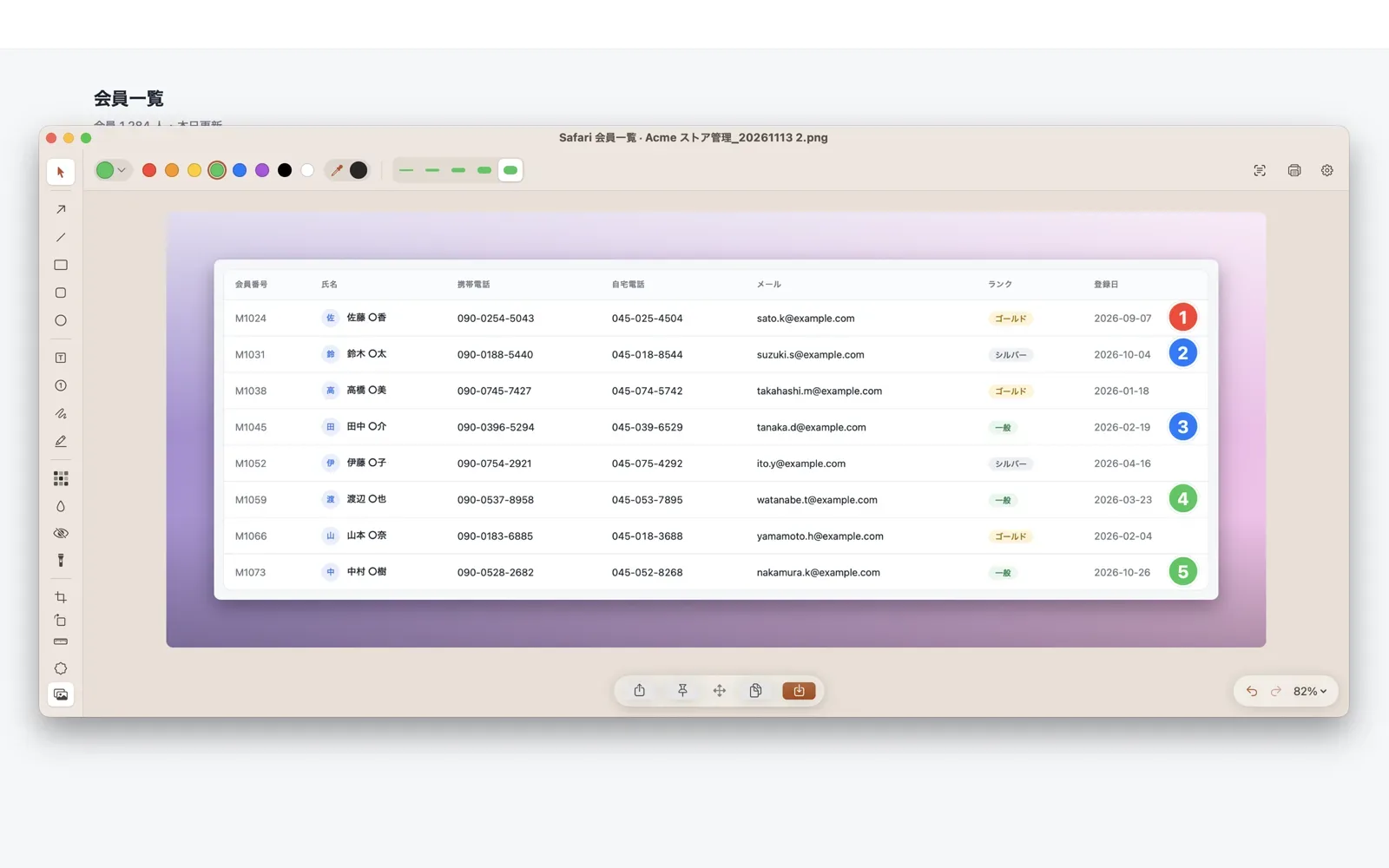
角丸四角形、マップピン、吹き出しから選べて、番号を ABC や一二三にもできます。
すべての機能を動画でご紹介
クリックすると実際の操作動画をご覧いただけます。
撮影方法
範囲選択、ウインドウ、全画面、縦にも横にも撮れるスクロールキャプチャ。画面上の文字のコピーや、画面からのカラー取得もできます。
デモを見る →コーナーサムネイル
「撮影後」を「サムネールを表示」にすると、撮った画像は画面の隅に表示。チャット画面へドラッグすれば送信完了。
デモを見る →注釈ツール
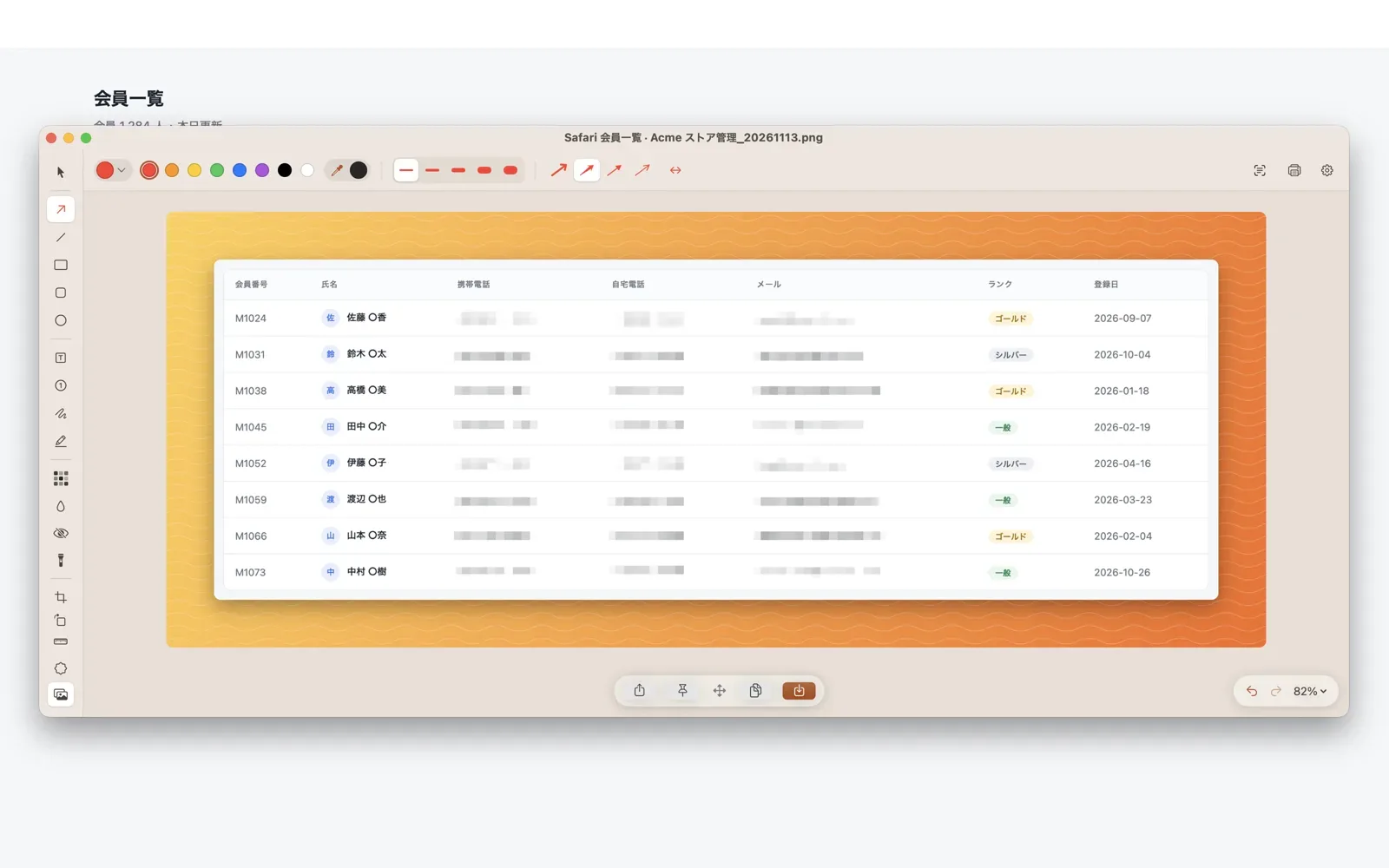
矢印 (手描き、ループも)、枠、テキスト、ステップ番号、蛍光ペン。重なったら前後の順序も調整でき、数秒でポイントをわかりやすく。
デモを見る →装飾と強調
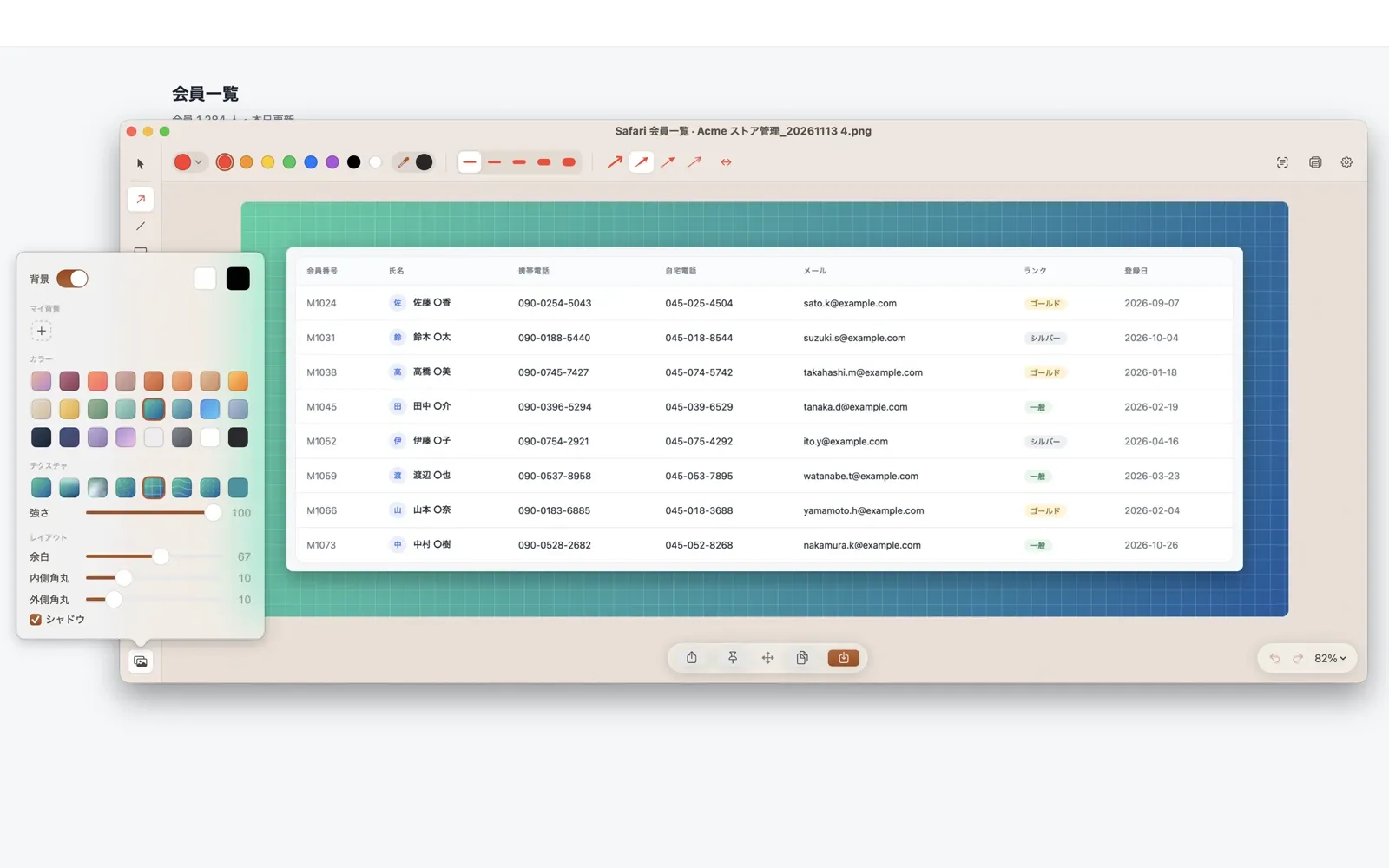
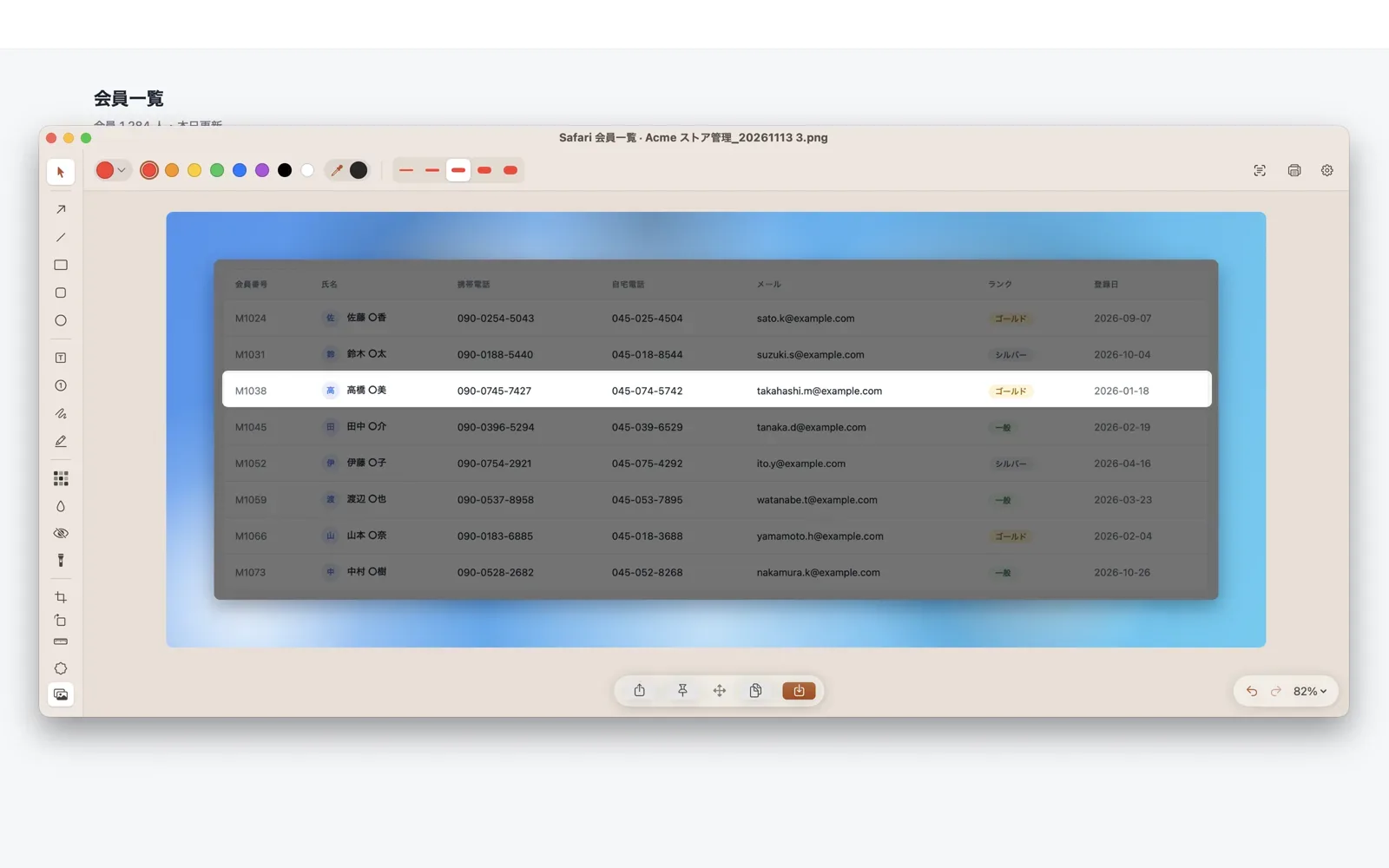
ワンクリックできれいな背景を追加。スポットライトとぼかしでポイントを際立たせます。
デモを見る →プライバシーと認識
メールアドレス、電話番号、身分証番号を自動で墨消し。文字認識やQRコードの読み取りもすべてローカルで処理。
デモを見る →カスタマイズ
テーマカラー、ツールバーの位置、ロゴ、ファイル名ルール、ショートカットをお好みに合わせて設定。
デモを見る →無料版でも十分便利、Proならさらにパワフルに
撮影、コーナーサムネイル、注釈、モザイク、切り抜きは無料。さらに必要なら、以下のPro機能を14日間無料でお試しいただけます。
あなたのスクショは、あなたのMacだけに
アカウント登録は不要。文字認識も個人情報の自動墨消しもこのMac上で処理され、スクショがどこかにアップロードされることはありません。インターフェイスは 22 言語に対応し、システムとは別の言語も設定できます。macOS 14.4以降に対応。