시작하기
시작하기
3분이면 ShotPerch 시작
다운로드하고 권한 하나만 허용하면 바로 캡처할 수 있어요. macOS 14.4 이상을 지원합니다.
Mac App Store에서 다운로드
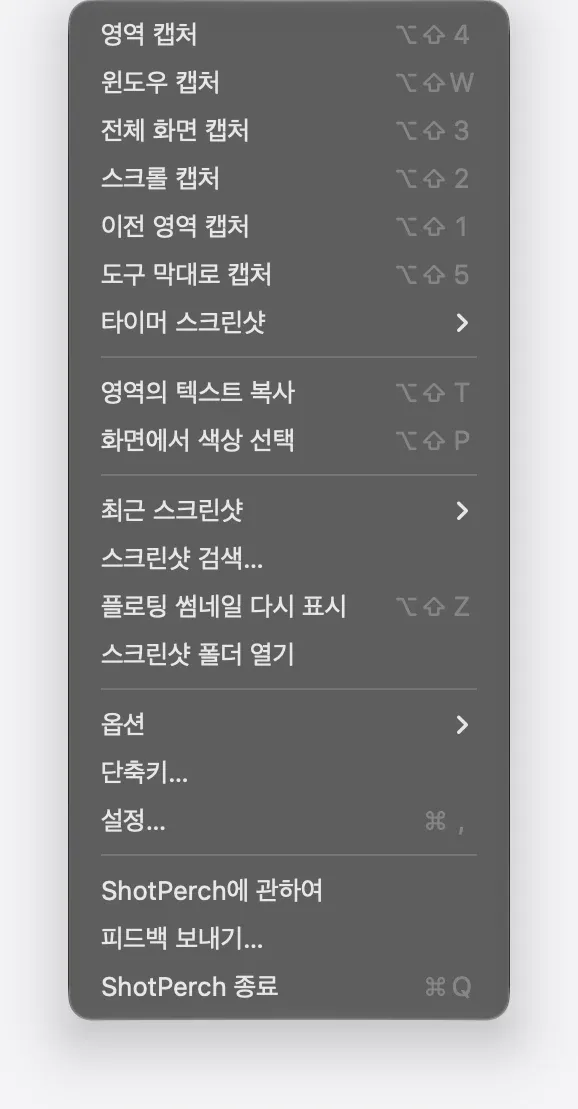
Mac App Store에서 ShotPerch를 검색하면 무료로 다운로드할 수 있어요. 다운로드한 뒤 열면 메뉴 막대에 ShotPerch 아이콘이 나타나며, 모든 기능과 설정은 여기에서 시작합니다.
화면 기록 허용
처음 캡처할 때 macOS가 ShotPerch의 화면 기록을 허용할지 물어봅니다. ‘시스템 설정 › 개인정보 보호 및 보안 › 화면 및 시스템 오디오 녹음’(macOS 14에서는 ‘화면 기록’)에서 ShotPerch를 켜고 앱을 다시 열면 됩니다. 이 권한은 캡처에만 쓰이며, 화면은 업로드되지 않습니다.
첫 스크린샷 찍어 보기
⌥⇧4를 누르고 영역을 드래그한 뒤 마우스를 놓으면 스크린샷이 편집기에서 열려요. 바로 주석을 달거나 복사하거나 저장할 수 있어요.
⇧⌘3, ⇧⌘4로도 ShotPerch를 쓰고 싶다면?
macOS 내장 스크린샷 단축키는 시스템이 먼저 가져갑니다. 익숙한 키로 ShotPerch를 열고 싶다면 아래 두 단계만 한 번 설정하세요.
- 먼저 ‘시스템 설정 › 키보드 › 키보드 단축키 › 스크린샷’에서 내장 스크린샷 단축키를 끕니다
- 그다음 ShotPerch 설정의 ‘단축키’ 페이지에서 ‘영역 캡처’ 같은 기능에 ⇧⌘4 등의 키를 지정합니다
- ShotPerch는 macOS의 스크린샷 설정을 스스로 바꾸지 않으므로 언제든 되돌릴 수 있어요
자주 묻는 질문
스크린샷은 어디에 저장되나요?
기본적으로 ‘사진’ 폴더 안의 ShotPerch 폴더에 저장되며, 없으면 자동으로 만들어집니다. 위치를 바꾸려면 메뉴 막대의 ‘옵션 › 스크린샷 저장 위치’나 설정 창의 ‘저장’ 페이지에서 변경하세요.
스크린샷을 JPG로 저장할 수 있나요?
스크린샷은 항상 먼저 PNG로 저장돼요. 편집기에서 편집한 뒤에는 PNG, JPG, HEIC, WebP로 저장할 수 있고, 기본 포맷과 품질은 설정의 ‘편집기’ 페이지에서 바꿀 수 있어요. 저장할 때 다른 포맷을 고를 수도 있어요.
계정을 만들어야 하나요?
아니요. ShotPerch에는 계정이 없습니다. 캡처, 텍스트 인식, 개인 정보 가리기는 모두 Mac에서 처리됩니다.
스크린샷이 인터넷에 업로드되나요?
아니요. 스크린샷은 이 Mac에만 저장되고, 텍스트 인식과 ‘개인 정보 자동 가리기’도 모두 이 Mac에서 처리돼요.
Intel 프로세서 Mac에서도 쓸 수 있나요?
네. Apple 실리콘과 Intel 프로세서 Mac 모두에서 쓸 수 있어요. macOS 14.4 이상이 필요해요.
캡처 후 편집기를 바로 열지 않고 모서리 썸네일부터 보고 싶다면요?
메뉴 막대의 ‘옵션 › 캡처 후’에서 ‘썸네일 표시’로 바꾸세요. 그러면 스크린샷이 먼저 화면 모서리에 나타나고, 다른 앱으로 드래그하거나 클릭해서 편집기를 열 수 있어요. 썸네일도 편집기도 필요 없다면 ‘저장만’을 선택하세요.
시스템 기본 ⇧⌘4로 찍은 스크린샷도 ShotPerch가 이어받나요?
ShotPerch 저장 위치에 저장된 스크린샷은 ‘캡처 후’ 설정대로 편집기에서 열리거나 썸네일로 표시돼요. 따로 지켜보는 폴더(예: 데스크탑)에 있는 스크린샷은 모서리에 썸네일로 표시돼요(‘캡처 후’가 ‘저장만’일 때는 제외). 가장 간단한 방법은 위 단계대로 ⇧⌘4가 ShotPerch를 바로 쓰게 하는 거예요.
인터페이스 언어를 바꿀 수 있나요?
네. ShotPerch는 22개 언어를 지원해요: 중국어 번체, 중국어 간체, 영어, 일본어, 한국어, 베트남어, 태국어, 인도네시아어, 힌디어, 독일어, 프랑스어, 스페인어, 이탈리아어, 네덜란드어, 스웨덴어, 폴란드어, 포르투갈어(브라질), 러시아어, 우크라이나어, 튀르키예어, 아제르바이잔어, 갈리시아어. 설정의 ‘일반’ 페이지에서 ‘언어’ 메뉴로 하나를 고르고 앱을 다시 열면 바뀌어요. 시스템 언어와 같지 않아도 돼요.
다른 질문이 있나요?
상단 메뉴의 ‘지원’ 페이지를 보거나, 페이지 하단의 메일 아이콘을 클릭해 메일을 보내 주세요.