はじめに
はじめに
3分で ShotPerch を使い始める
ダウンロードして権限をひとつ許可するだけで、すぐにスクリーンショットを撮れます。macOS 14.4 以降に対応。
Mac App Store からダウンロード
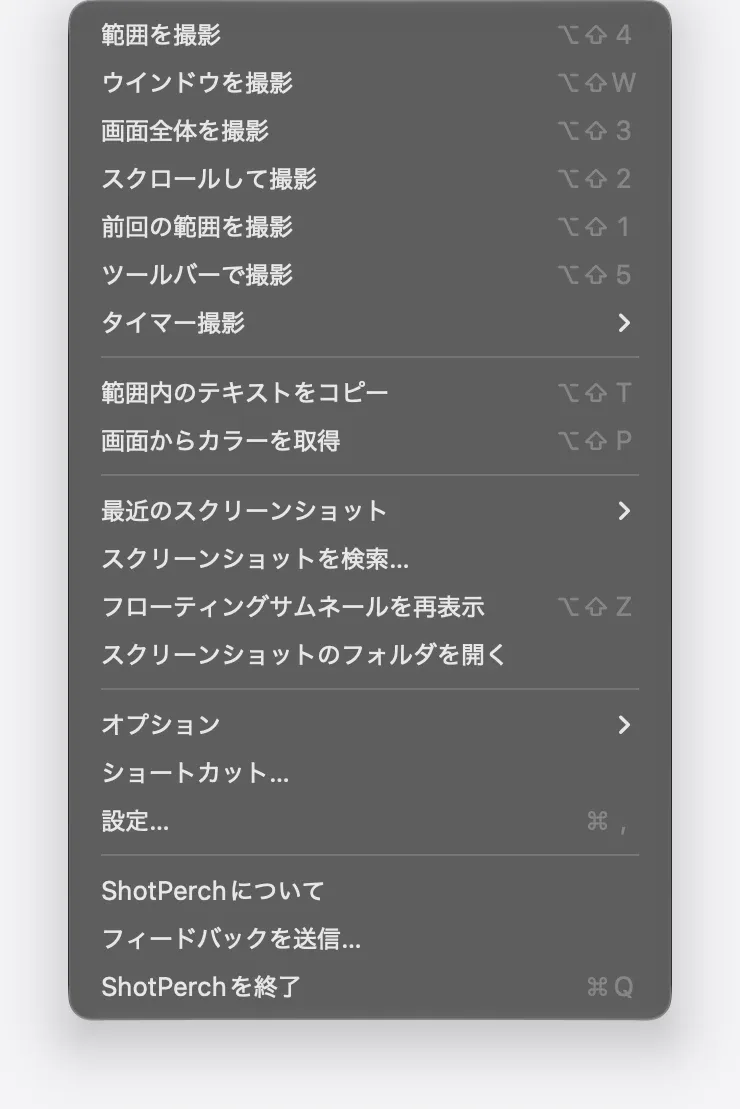
Mac App Store で ShotPerch を検索すれば、無料でダウンロードできます。ダウンロードして開くと、メニューバーに ShotPerch のアイコンが表示されます。すべての機能と設定はここから利用できます。
画面収録を許可
初めてスクリーンショットを撮るとき、macOS から ShotPerch による画面収録の許可を求められます。「システム設定 › プライバシーとセキュリティ › 画面収録とシステムオーディオ録音」(macOS 14 では「画面収録」) で ShotPerch をオンにし、App を再起動すれば完了です。この権限はスクリーンショットにのみ使用され、画面がアップロードされることはありません。
最初のスクリーンショットを撮ってみる
⌥⇧4 を押して範囲をドラッグし、マウスを放すと、スクリーンショットがエディタで開きます。そのまま注釈、コピー、保存ができます。
⇧⌘3、⇧⌘4 でも ShotPerch を使いたい?
macOS 標準のスクリーンショットショートカットは、システムが先に受け取ってしまいます。使い慣れたキーで ShotPerch を呼び出すには、次の2ステップを一度設定するだけです:
- まず「システム設定 › キーボード › キーボードショートカット › スクリーンショット」で、標準のショートカットをオフにします
- 次に ShotPerch 設定の「ショートカット」ページで、範囲キャプチャなどの機能を ⇧⌘4 などのキーに割り当てます
- ShotPerch が macOS のスクリーンショット設定を勝手に変更することはなく、いつでも元に戻せます
よくある質問
スクリーンショットはどこに保存されますか?
デフォルトでは「ピクチャ」内の ShotPerch フォルダに保存されます。フォルダがない場合は自動で作成されます。保存先を変更するには、メニューバーの「オプション › スクリーンショットの保存先」または設定ウインドウの「保存」ページで変更してください。
スクショを JPG で保存できますか?
スクリーンショットはまず必ず PNG で保存されます。エディタで編集したあとは PNG、JPG、HEIC、WebP で保存でき、デフォルトの形式と画質は設定の「エディタ」ページで変更できます。保存時に別の形式を選ぶこともできます。
アカウント登録は必要ですか?
不要です。ShotPerch にはアカウントがなく、撮影・認識・個人情報のマスクはすべてお使いの Mac 上で完結します。
スクショがネットにアップロードされることはありますか?
ありません。スクショはこの Mac の中にだけ保存され、文字認識も「個人情報を自動で隠す」もこの Mac 上で処理されます。
Intel プロセッサの Mac でも使えますか?
はい。Apple シリコンと Intel プロセッサのどちらの Mac でも使えます。macOS 14.4以降が必要です。
撮影後、エディタを開かずに隅のサムネイルを表示するには?
メニューバーの「オプション › 撮影後」で「サムネールを表示」に変更します。以後、スクリーンショットはまず画面の隅に表示され、ほかの App にドラッグしたり、クリックしてエディタを開いたりできます。サムネイルもエディタも不要なら「保存のみ」を選んでください。
システム標準の ⇧⌘4 で撮ったスクリーンショットも ShotPerch が引き継ぎますか?
ShotPerch の保存先に保存されたスクリーンショットは、「撮影後」の設定どおりにエディタで開くか、サムネイルを表示します。別に監視しているフォルダ (デスクトップなど) のものは、画面の隅にサムネイルを表示します (「撮影後」が「保存のみ」のときは表示しません)。いちばん簡単なのは、上の手順で ⇧⌘4 をそのまま ShotPerch に切り替えることです。
インターフェースの言語は変更できますか?
はい。ShotPerch のインターフェースは22言語に対応しています:繁体字中国語、簡体字中国語、英語、日本語、韓国語、ベトナム語、タイ語、インドネシア語、ヒンディー語、ドイツ語、フランス語、スペイン語、イタリア語、オランダ語、スウェーデン語、ポーランド語、ポルトガル語 (ブラジル)、ロシア語、ウクライナ語、トルコ語、アゼルバイジャン語、ガリシア語。設定の「一般」ページにある「言語」メニューで選び、アプリを開き直すと切り替わります。システムの言語に合わせる必要はありません。
その他のご質問は?
ページ上部メニューの「サポート」ページをご覧いただくか、ページ下部のメールアイコンからお問い合わせください。