Bắt đầu

Bắt đầu

Bắt đầu dùng ShotPerch trong ba phút

Tải về, cấp một quyền là có thể bắt đầu chụp màn hình. Hỗ trợ macOS 14.4 trở lên.

  1. Tải về từ Mac App Store

    Tìm ShotPerch trên Mac App Store để tải về miễn phí. Sau khi tải về và mở, biểu tượng ShotPerch sẽ xuất hiện trên thanh menu, mọi tính năng và cài đặt đều truy cập từ đây.
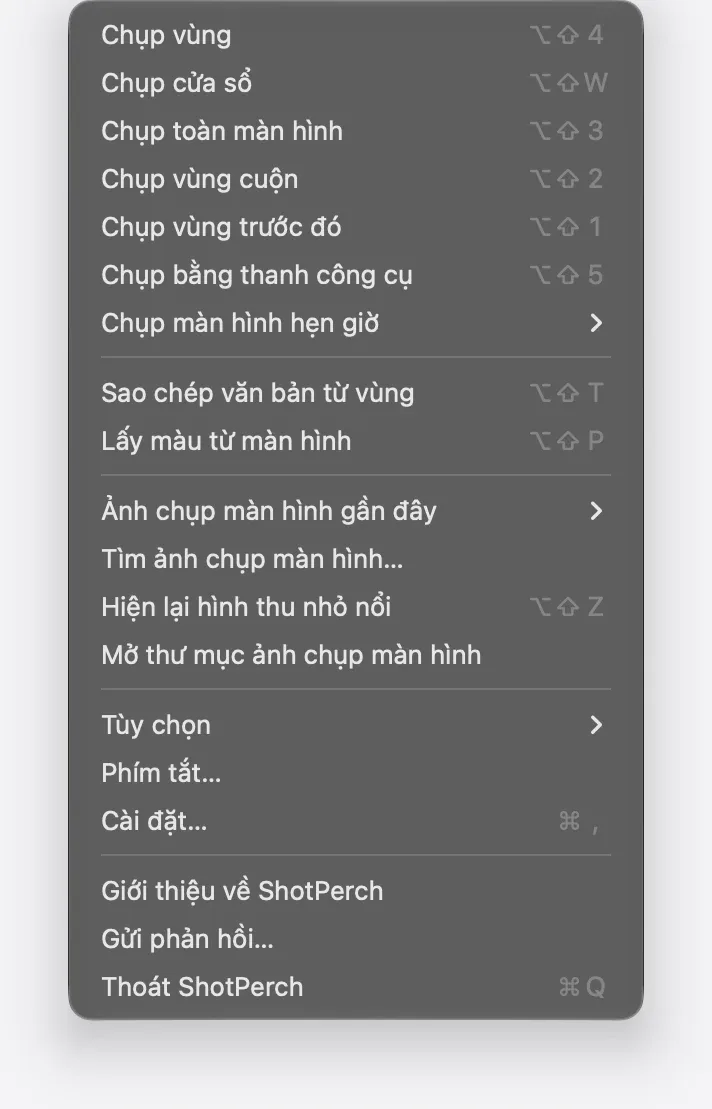
    Menu của ShotPerch trên thanh menu, trên cùng là sáu cách chụp kèm phím tắt
  2. Cho phép ghi màn hình

    Lần chụp đầu tiên, macOS sẽ yêu cầu bạn cho phép ShotPerch ghi màn hình. Vào “Cài đặt hệ thống › Quyền riêng tư & Bảo mật › Ghi màn hình & âm thanh hệ thống” (trên macOS 14 là “Ghi màn hình”), bật ShotPerch rồi mở lại ứng dụng là xong. Quyền này chỉ dùng để chụp màn hình, hình ảnh không bị tải lên.

  3. Thử ảnh chụp đầu tiên

    Nhấn ⌥⇧4, kéo chọn một vùng rồi thả chuột, ảnh chụp sẽ mở trong trình chỉnh sửa, bạn có thể chú thích, sao chép hoặc lưu ngay.

Muốn ⇧⌘3, ⇧⌘4 cũng chuyển sang dùng ShotPerch?

Phím tắt chụp màn hình có sẵn của macOS sẽ bị hệ thống nhận trước. Để dùng phím quen thuộc gọi ShotPerch, chỉ cần thiết lập một lần theo hai bước sau:

  • Vào “Cài đặt hệ thống › Bàn phím › Phím tắt bàn phím › Ảnh chụp màn hình”, tắt phím tắt chụp màn hình có sẵn
  • Sau đó vào trang “Phím tắt” trong cài đặt ShotPerch, gán các tính năng như chụp vùng chọn cho những phím như ⇧⌘4
  • ShotPerch không tự thay đổi cài đặt chụp màn hình của macOS, bạn có thể đổi lại bất cứ lúc nào

Câu hỏi thường gặp

Ảnh chụp được lưu ở đâu?
Mặc định trong thư mục ShotPerch bên trong “Hình ảnh”, nếu chưa có sẽ tự động tạo. Muốn đổi vị trí, vào “Tùy chọn › Lưu ảnh chụp màn hình vào” trên thanh menu hoặc trang “Lưu” trong cửa sổ cài đặt.
Có lưu ảnh chụp thành JPG được không?
Ảnh chụp luôn được lưu thành PNG trước. Sau khi sửa trong trình chỉnh sửa, bạn có thể lưu thành PNG, JPG, HEIC hoặc WebP. Định dạng và chất lượng mặc định chỉnh ở trang “Trình chỉnh sửa” trong cài đặt, khi lưu cũng có thể chọn định dạng khác.
Có cần đăng ký tài khoản không?
Không cần. ShotPerch không có tài khoản, việc chụp, nhận dạng và che thông tin cá nhân đều thực hiện trên máy Mac của bạn.
Ảnh chụp có bị tải lên mạng không?
Không. Ảnh chụp chỉ nằm trên máy Mac của bạn, nhận dạng chữ và “Ẩn thông tin cá nhân” cũng đều xử lý ngay trên máy Mac này.
Máy Mac chip Intel có dùng được không?
Được. Cả máy Mac dùng chip Apple và chip Intel đều dùng được, cần macOS 14.4 trở lên.
Sau khi chụp, muốn thấy hình thu nhỏ ở góc thay vì mở thẳng trình chỉnh sửa thì làm sao?
Vào “Tùy chọn › Sau khi chụp” trên thanh menu và đổi sang “Hiển thị hình thu nhỏ”. Từ đó mỗi ảnh chụp sẽ nằm ở góc màn hình trước, bạn có thể kéo vào ứng dụng khác hoặc nhấp để mở trình chỉnh sửa. Nếu không cần cả hình thu nhỏ lẫn trình chỉnh sửa, hãy chọn “Chỉ lưu”.
Ảnh chụp bằng ⇧⌘4 có sẵn của hệ thống thì ShotPerch có tiếp nhận không?
Ảnh chụp lưu trong thư mục lưu của ShotPerch sẽ được xử lý theo cài đặt “Sau khi chụp”: mở trong trình chỉnh sửa hoặc hiện hình thu nhỏ. Ảnh nằm trong thư mục được theo dõi thêm (ví dụ màn hình nền) sẽ hiện hình thu nhỏ ở góc (trừ khi “Sau khi chụp” đặt là “Chỉ lưu”). Cách đơn giản nhất là làm theo các bước ở trên để ⇧⌘4 dùng thẳng ShotPerch.
Có thể đổi ngôn ngữ giao diện không?
Có. ShotPerch có 22 ngôn ngữ giao diện: tiếng Trung phồn thể, tiếng Trung giản thể, tiếng Anh, tiếng Nhật, tiếng Hàn, tiếng Việt, tiếng Thái, tiếng Indonesia, tiếng Hindi, tiếng Đức, tiếng Pháp, tiếng Tây Ban Nha, tiếng Ý, tiếng Hà Lan, tiếng Thụy Điển, tiếng Ba Lan, tiếng Bồ Đào Nha (Brazil), tiếng Nga, tiếng Ukraina, tiếng Thổ Nhĩ Kỳ, tiếng Azerbaijan, tiếng Galicia. Trong trang “Chung” của cài đặt, chọn một ngôn ngữ ở menu “Ngôn ngữ” rồi mở lại ứng dụng là đổi xong, không cần theo ngôn ngữ hệ thống.
Còn câu hỏi khác?
Xem trang “Hỗ trợ” trên menu đầu trang, hoặc bấm biểu tượng email ở chân trang để gửi thư cho chúng tôi.