Erste Schritte
Erste Schritte
In drei Minuten startklar mit ShotPerch
Laden, eine Berechtigung erlauben und schon kannst du Screenshots aufnehmen. Ab macOS 14.4.
Aus dem Mac App Store laden
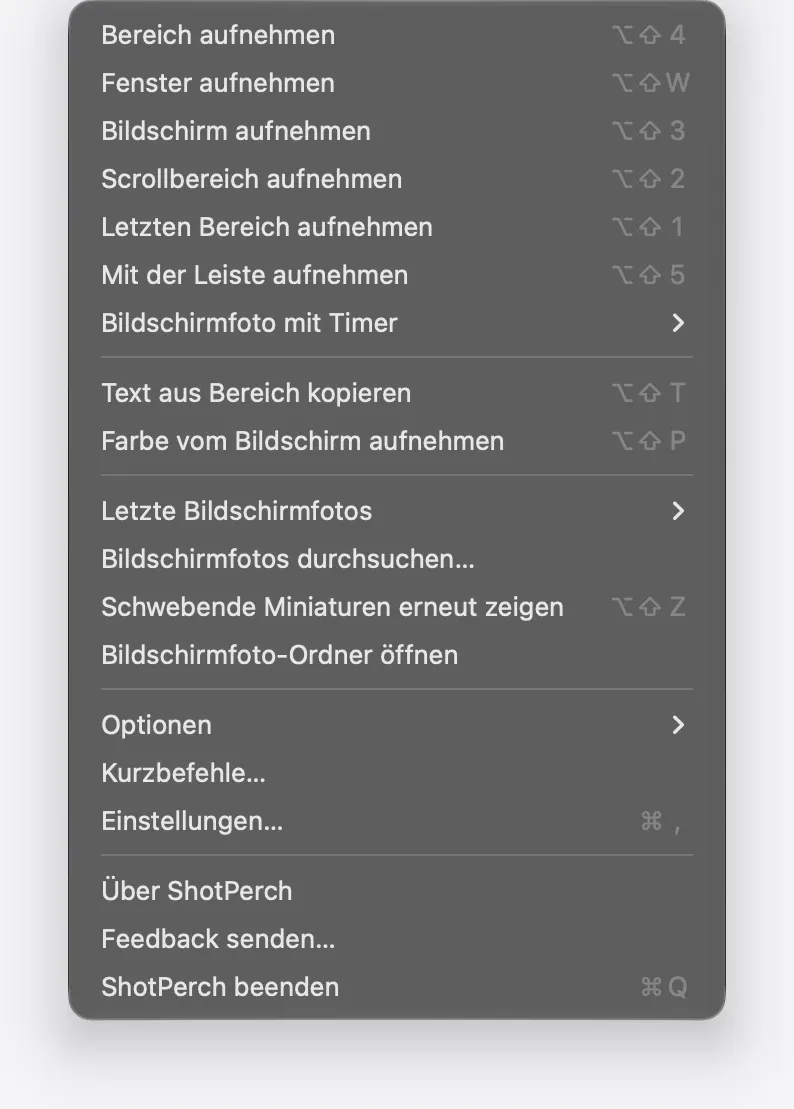
Such im Mac App Store nach ShotPerch – der Download ist kostenlos. Nach dem Laden öffnest du die App, und in der Menüleiste erscheint das ShotPerch-Symbol. Von dort erreichst du alle Funktionen und Einstellungen.
Bildschirmaufnahme erlauben
Beim ersten Screenshot bittet macOS dich, ShotPerch die Bildschirmaufnahme zu erlauben. Öffne „Systemeinstellungen › Datenschutz & Sicherheit › Aufnahme von Bildschirm & Systemaudio“ (unter macOS 14 „Bildschirmaufnahme“), aktiviere ShotPerch und öffne die App erneut. Diese Berechtigung dient nur für Screenshots, nichts von deinem Bildschirm wird hochgeladen.
Dein erster Screenshot
Drück ⌥⇧4, zieh einen Bereich auf und lass die Maus los. Der Screenshot öffnet sich im Editor, wo du ihn direkt markieren, kopieren oder sichern kannst.
Sollen auch ⇧⌘3 und ⇧⌘4 ShotPerch öffnen?
Die integrierten Screenshot-Kurzbefehle von macOS werden zuerst vom System abgefangen. Wenn du ShotPerch mit den gewohnten Tasten öffnen möchtest, richte es einmal mit diesen zwei Schritten ein:
- Öffne zuerst „Systemeinstellungen › Tastatur › Tastaturkurzbefehle › Bildschirmfotos“ und deaktiviere die integrierten Kurzbefehle
- Lege dann in den ShotPerch-Einstellungen auf der Seite „Kurzbefehle“ Tasten wie ⇧⌘4 für Funktionen wie „Bereich aufnehmen“ fest
- ShotPerch ändert die Screenshot-Einstellungen von macOS nie selbst, du kannst also jederzeit zurückwechseln