Mac 스크롤 캡처
Mac 스크롤 캡처
웹페이지 전체도, 긴 채팅도 한 번에
macOS 기본 스크린샷에는 스크롤 캡처가 없어요. ShotPerch에서 ⌥⇧2를 누르고 영역을 고른 뒤 스크롤하면 긴 이미지 한 장으로 이어 붙여요. 웹페이지, 채팅, PDF, 스프레드시트 모두 되고, 좌우로 스크롤하면 가로로 긴 이미지도 만들 수 있어요.
⌥⇧2를 누르고 영역 선택
캡처할 부분을 드래그해서 골라요. 예를 들어 웹페이지 본문이나 채팅 창의 대화 영역이요. ⌥⇧5 도구 막대에서 ‘스크롤’을 골라도 돼요.
천천히 스크롤
아래로든 위로든 스크롤하면 ShotPerch가 이어 붙여요. 옆 패널에 지금까지의 길이와 이어 붙인 화면 미리보기가 바로 보여요.
‘완료’ 누르기
⌥⇧2를 한 번 더 눌러도 돼요. 긴 이미지는 일반 스크린샷처럼 스크린샷 폴더에 저장되고, 바로 주석을 달거나 개인 정보를 가린 뒤 보낼 수 있어요. 그만두려면 Esc나 ‘취소’를 누르세요.
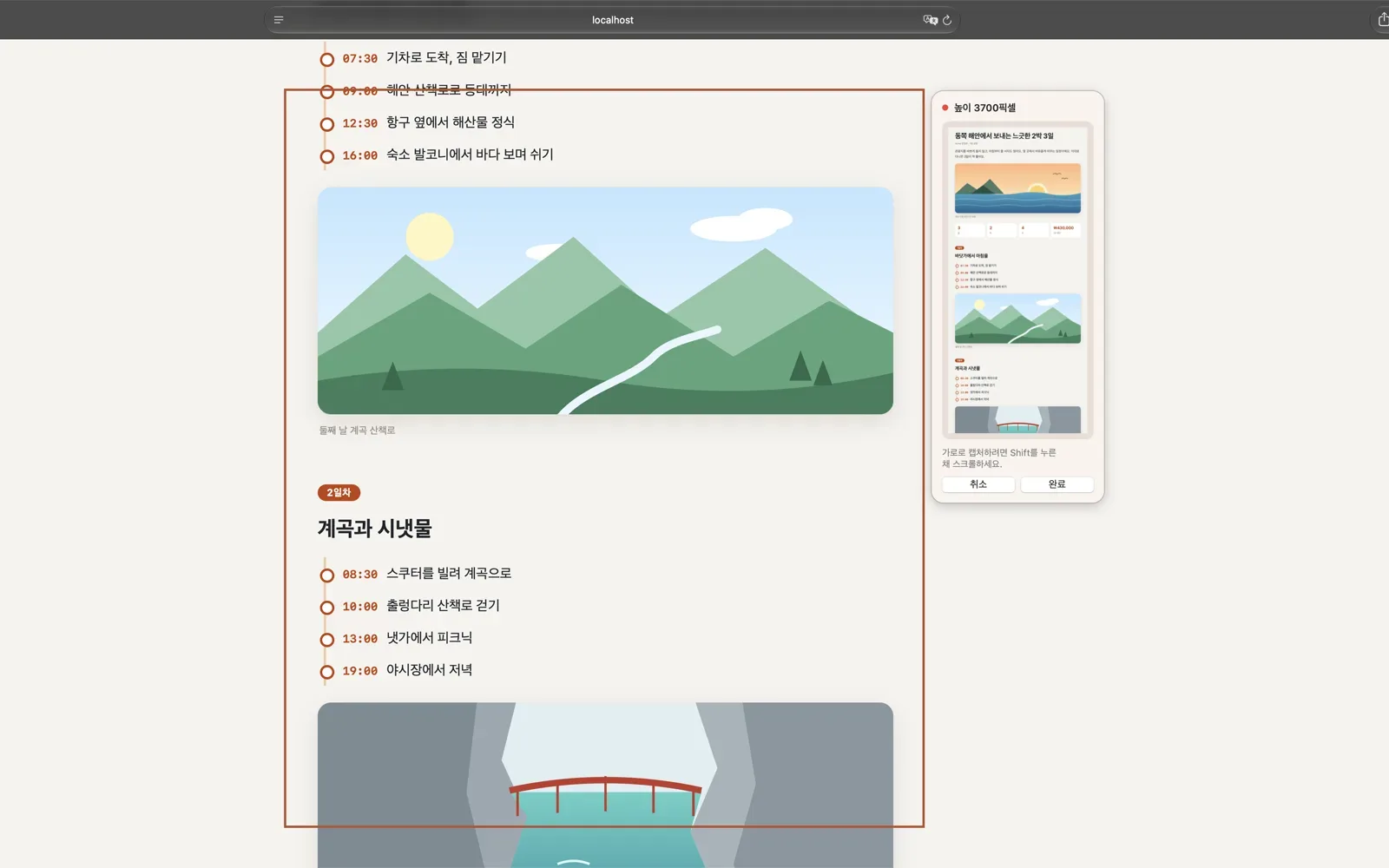
세로아래로 스크롤하면 긴 이미지 한 장으로
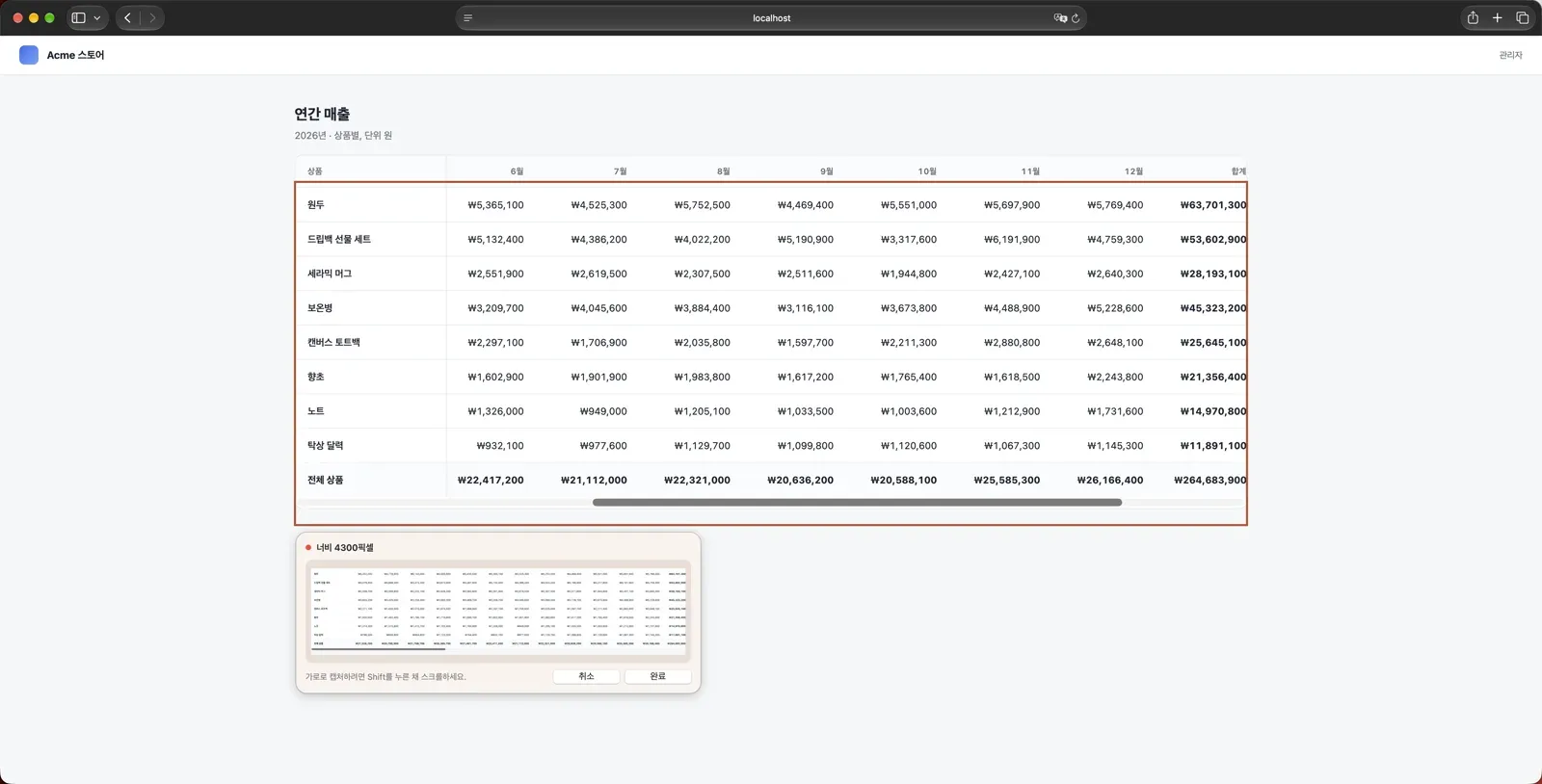
가로Shift를 누른 채 스크롤해 좌우로 이어 붙이기
세로: 아래로 쭉 스크롤
기사 전체, 상품 페이지, 긴 양식도 스크롤한 만큼 캡처돼요. 너무 내려갔다면 살짝 되돌리면 되고, 이미 이어 붙인 부분은 중복되지 않아요.
가로: Shift를 누른 채 휠 스크롤
넓은 표, 간트 차트, 타임라인도 좌우로 이어 붙여 한 장으로 만들 수 있어요. 마우스를 쓸 때 Shift를 누른 채 휠을 돌리면 가로로 스크롤돼요.
- 세로인지 가로인지는 처음 스크롤한 방향으로 정해지고, 캡처 중간에 바꿀 수 없어요
- 가로로 캡처할 때는 패널이 영역 위나 아래로 옮겨져서 스크롤하는 부분을 가리지 않아요
깔끔하게 캡처하는 요령
아래 몇 가지만 지키면 이어 붙인 이미지가 더 깔끔해져요.
- 천천히 스크롤: 너무 빠르면 이어 붙일 수 없어서, 패널이 천천히 하거나 조금 되돌리라고 알려 줘요
- 위나 아래에 고정된 제목 막대와 도구 막대는 한 번만 남고, 조각마다 반복되지 않아요
- 페이지 끝에서 튕겨도 괜찮아요. 남는 빈 공간은 자동으로 없어져요
- 캐러셀 광고나 동영상처럼 계속 바뀌는 것은 영역에서 빼 주세요
무엇을 캡처할 수 있나요?
화면이 스크롤되기만 하면 거의 다 긴 이미지 한 장으로 만들 수 있어요.
- 웹페이지: 기사 전체, 상품 페이지, 검색 결과
- 채팅: LINE, Slack, Messenger 대화
- 문서: PDF, Word, Pages
- 표: Excel, Numbers, Google 스프레드시트 (넓은 표는 가로로 캡처)
- Notion 페이지, 코드, 터미널 출력
최대 얼마나 길게 캡처되나요?
세로는 최대 30,000픽셀, 가로도 최대 30,000픽셀이에요. 다만 이미지 전체의 픽셀 수에 상한이 있어서, 영역이 넓을수록 (가로는 높을수록) 캡처할 수 있는 길이가 짧아져요. 상한에 닿으면 알림이 뜨고 그때까지 캡처한 부분이 자동으로 저장돼요.
기본 기능과 비교
Mac 자체에는 스크롤 캡처가 없지만, 웹페이지라면 브라우저 기본 기능으로 페이지 전체를 캡처할 수 있어요. 웹페이지만 캡처한다면 이것으로 충분할 수 있어요. 채팅, PDF, 스프레드시트를 캡처하거나 일부만 캡처하고 싶다면 ShotPerch를 쓰세요.
| 방법 | 캡처 대상 | 제한 |
|---|---|---|
| macOS 기본 스크린샷 (⇧⌘5) | 스크롤 캡처가 없고, 화면에 보이는 범위만 캡처 | — |
| Safari ‘파일 › PDF로 내보내기’ | 페이지 전체를 PDF 한 개로 | Safari 웹페이지만 가능하고, 이미지가 아닌 PDF라서 레이아웃이 화면과 다를 수 있어요 |
| Chrome 개발자 도구 | 페이지 전체를 PNG 한 장으로 | 웹페이지만 가능해요. ⌥⌘I로 개발자 도구를 열고 ⇧⌘P를 누른 뒤 ‘Capture full size screenshot’을 입력해요. 고정된 메뉴나 스크롤해야 불러오는 이미지는 제대로 안 찍힐 수 있어요 |
| ShotPerch ⌥⇧2 | 스크롤되는 화면이라면 무엇이든, 세로·가로 모두 | 스크롤 캡처는 Pro 기능이고 14일 동안 무료로 써 볼 수 있어요 |