Mac の縦長スクショ
Mac の縦長スクショ
Webページ全体も長いチャットも、1枚に
macOS の標準機能には縦長スクショ (スクロールキャプチャ) がありません。ShotPerch なら ⌥⇧2 で範囲を選んでスクロールするだけで、1枚の長い画像につながります。Webページ、チャット、PDF、表計算に対応し、左右にスクロールすれば横長の画像も撮れます。
⌥⇧2 を押して範囲を選ぶ
撮りたい部分をドラッグで囲みます。たとえば記事の本文やチャットのメッセージ欄です。⌥⇧5 のツールバーで「スクロール」を選んでもかまいません。
ゆっくりスクロール
下にも上にもスクロールでき、ShotPerch がスクロールに合わせてつなげていきます。横のパネルに、いまの長さとつないだ画面のプレビューが表示されます。
「完了」を押す
⌥⇧2 をもう一度押しても完了します。長い画像は通常のスクショと同じくスクリーンショットのフォルダに保存され、そのまま注釈を付けたり個人情報を隠したりして送れます。やめるときは Esc か「キャンセル」を押します。
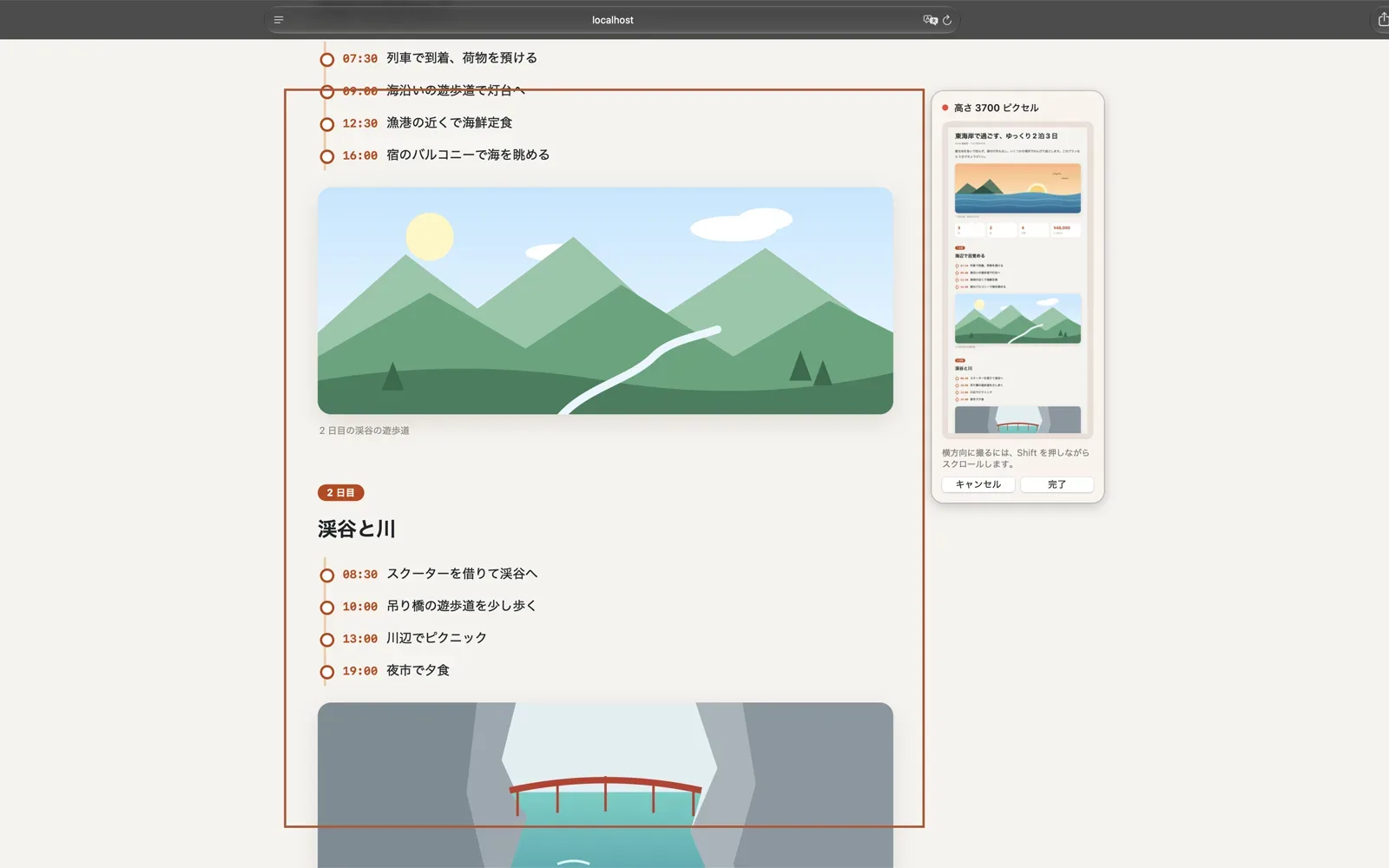
縦方向下へスクロールして 1 枚の長い画像に
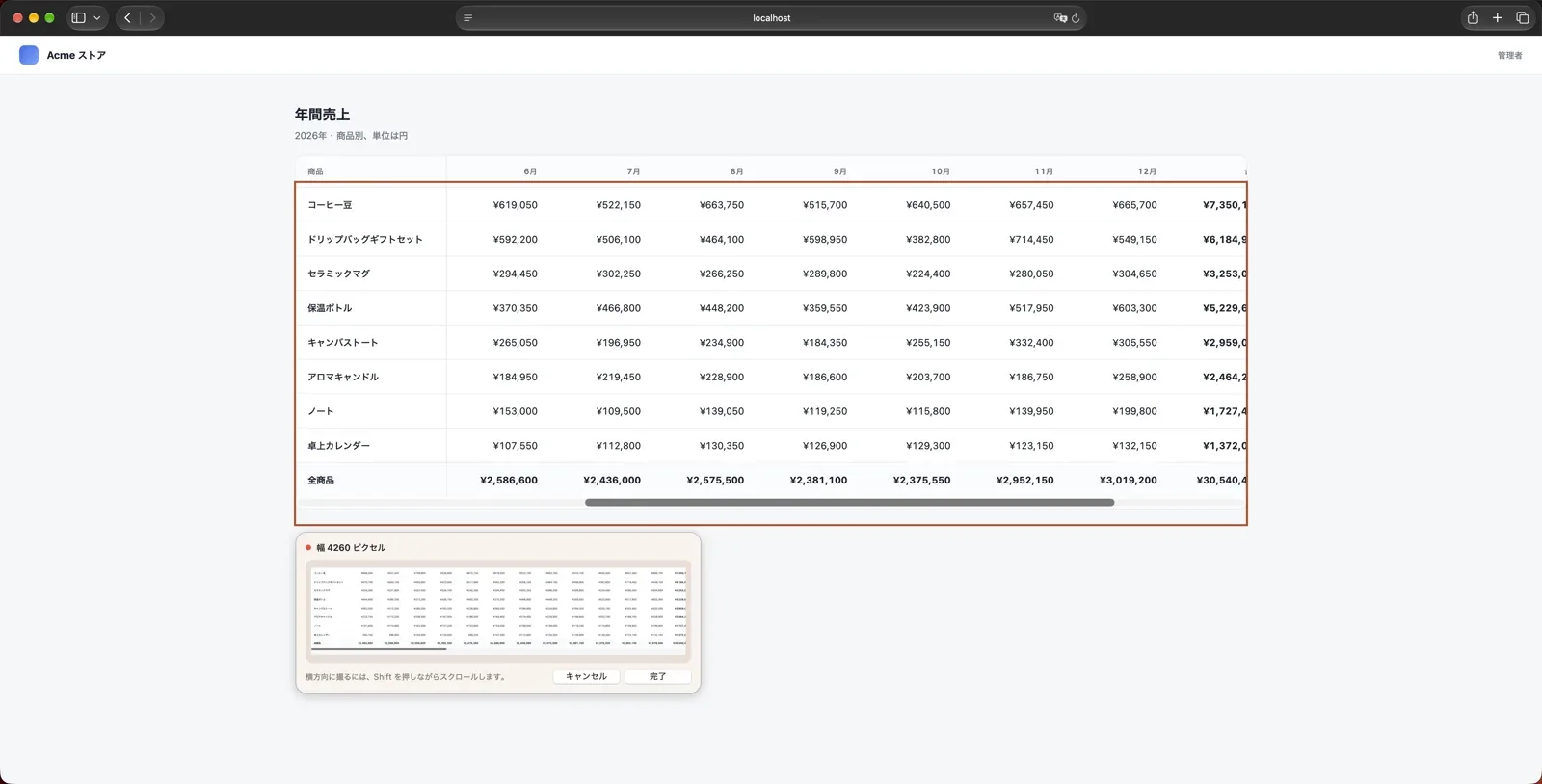
横方向Shift を押しながらスクロールして左右につなげる
縦:下へスクロールしていくだけ
記事全体、商品ページ、長いフォームも、スクロールしたところまで撮れます。行き過ぎたら少し戻せば OK。つないだ部分が重複することはありません。
横:Shift を押しながらホイール
横に広い表、ガントチャート、タイムラインも、左右につないで1枚にできます。マウスなら Shift を押しながらホイールを回すと横スクロールになります。
- 縦・横は最初にスクロールした方向で決まり、キャプチャ途中で変更はできません
- 横方向のときはパネルが範囲の上か下に移り、スクロールする部分をふさぎません
きれいに撮るコツ
次の点に気をつけると、つないだ画像がよりきれいになります。
- ゆっくりスクロール:速すぎるとつなげられず、パネルがゆっくりスクロールするか少し戻すよう知らせます
- 上下に固定されたヘッダーやツールバーは1回だけ残り、つなぎ目ごとに繰り返されません
- ページの端でバウンドしても大丈夫。余分な空白は自動で取り除かれます
- カルーセル広告や動画など、ずっと動くものは範囲に入れないようにします
何が撮れる?
画面がスクロールできれば、ほとんど何でも1枚の長い画像にできます。
- Webページ:記事全体、商品ページ、検索結果
- チャット:LINE、Slack、Messenger の会話
- 書類:PDF、Word、Pages
- 表計算:Excel、Numbers、Google スプレッドシート (横に広い表は横方向で)
- Notion のページ、コード、ターミナルの出力
どこまで長く撮れる?
縦は最大30,000ピクセル、横も最大30,000ピクセルです。ただし画像全体のピクセル数に上限があるため、範囲が広いほど (横方向なら高いほど) 撮れる長さは短くなります。上限に達すると通知が出て、それまでの部分が自動で保存されます。
標準機能と比べると
Mac 自体に縦長スクショの機能はありませんが、Webページならブラウザの機能でページ全体を撮れます。Webページだけならこれで足りることもあります。チャット、PDF、表計算を撮りたいときや、一部だけ撮りたいときは ShotPerch をどうぞ。
| 方法 | 撮れるもの | 制限 |
|---|---|---|
| macOS のスクリーンショット (⇧⌘5) | 縦長スクショはなく、画面に見えている範囲だけ | — |
| Safari の「ファイル › PDFとして書き出す」 | ページ全体を1つの PDF に | Safari の Webページのみ。画像ではなく PDF になり、レイアウトが画面と変わることがあります |
| Chrome のデベロッパーツール | ページ全体を1枚の PNG に | Webページのみ。⌥⌘I でデベロッパーツールを開き、⇧⌘P を押して「Capture full size screenshot」と入力します。固定メニューや、スクロールして初めて読み込まれる画像はうまく撮れないことがあります |
| ShotPerch ⌥⇧2 | スクロールできる画面なら何でも。縦・横どちらも | スクロールキャプチャは Pro 機能。14日間無料で試せます |