Lange Screenshots auf dem Mac
Lange Screenshots auf dem Mac
Ganze Webseiten und lange Chats in einem Bild
macOS hat keine scrollende Aufnahme eingebaut. Mit ShotPerch drückst du ⌥⇧2, wählst einen Bereich und scrollst – daraus entsteht ein langes Bild. Webseiten, Chats, PDFs und Tabellen klappen, und wenn du seitwärts scrollst, wird es ein breites Bild.
⌥⇧2 drücken und Bereich wählen
Zieh einen Rahmen um das, was du aufnehmen willst, etwa den Text eines Artikels oder den Nachrichtenbereich eines Chats. Du kannst auch in der Leiste von ⌥⇧5 „Scrollen“ wählen.
Langsam scrollen
Nach unten oder oben – ShotPerch fügt beim Scrollen zusammen. Das Feld daneben zeigt die aktuelle Länge und eine Vorschau des bisher Zusammengefügten.
Auf „Fertig“ klicken
Oder drück noch mal ⌥⇧2. Das lange Bild wird wie jeder andere Screenshot in deinem Screenshot-Ordner gesichert; du kannst es direkt beschriften oder persönliche Daten verbergen und dann verschicken. Zum Abbrechen drückst du Esc oder klickst auf „Abbrechen“.
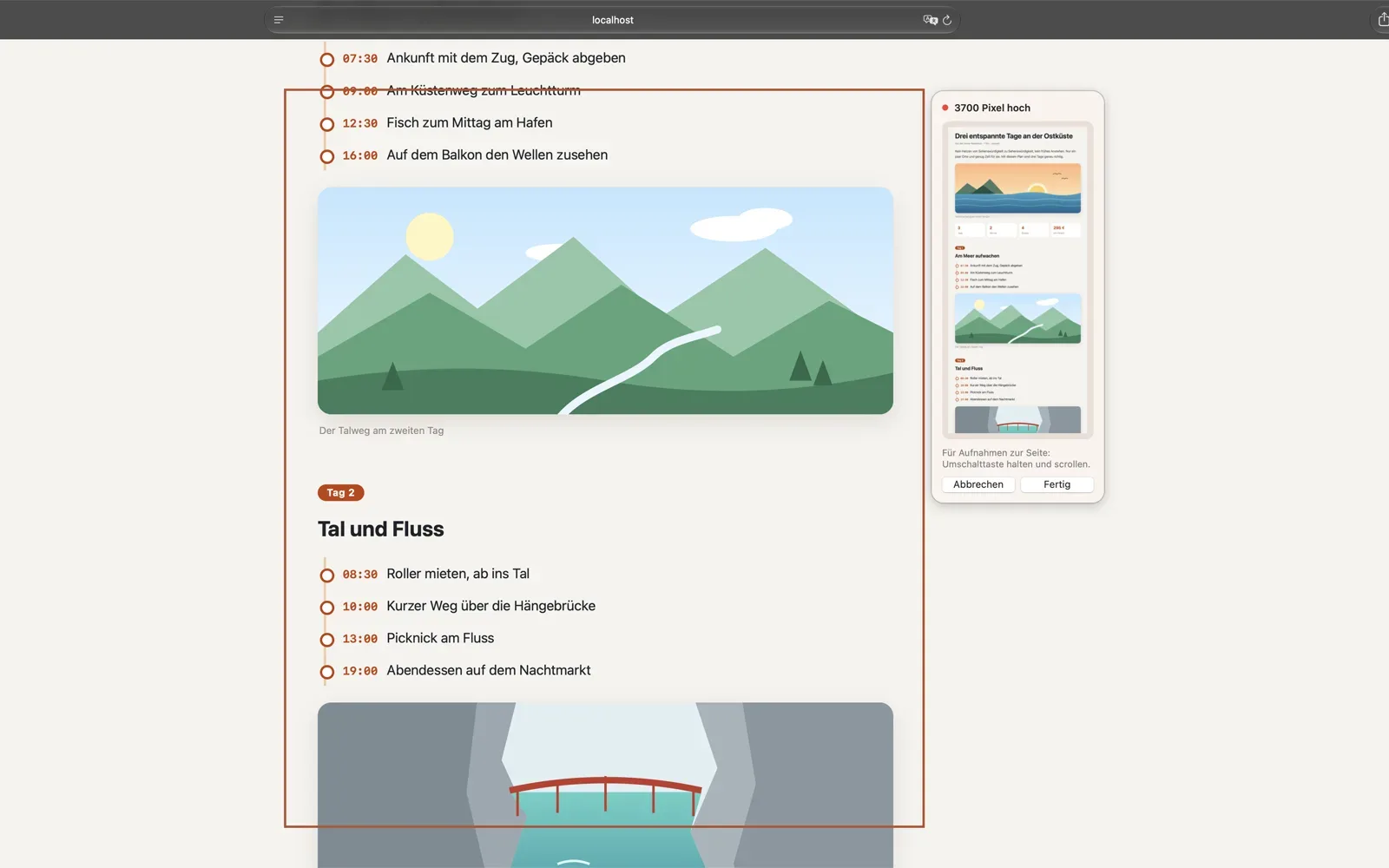
VertikalNach unten scrollen, und es entsteht ein langes Bild
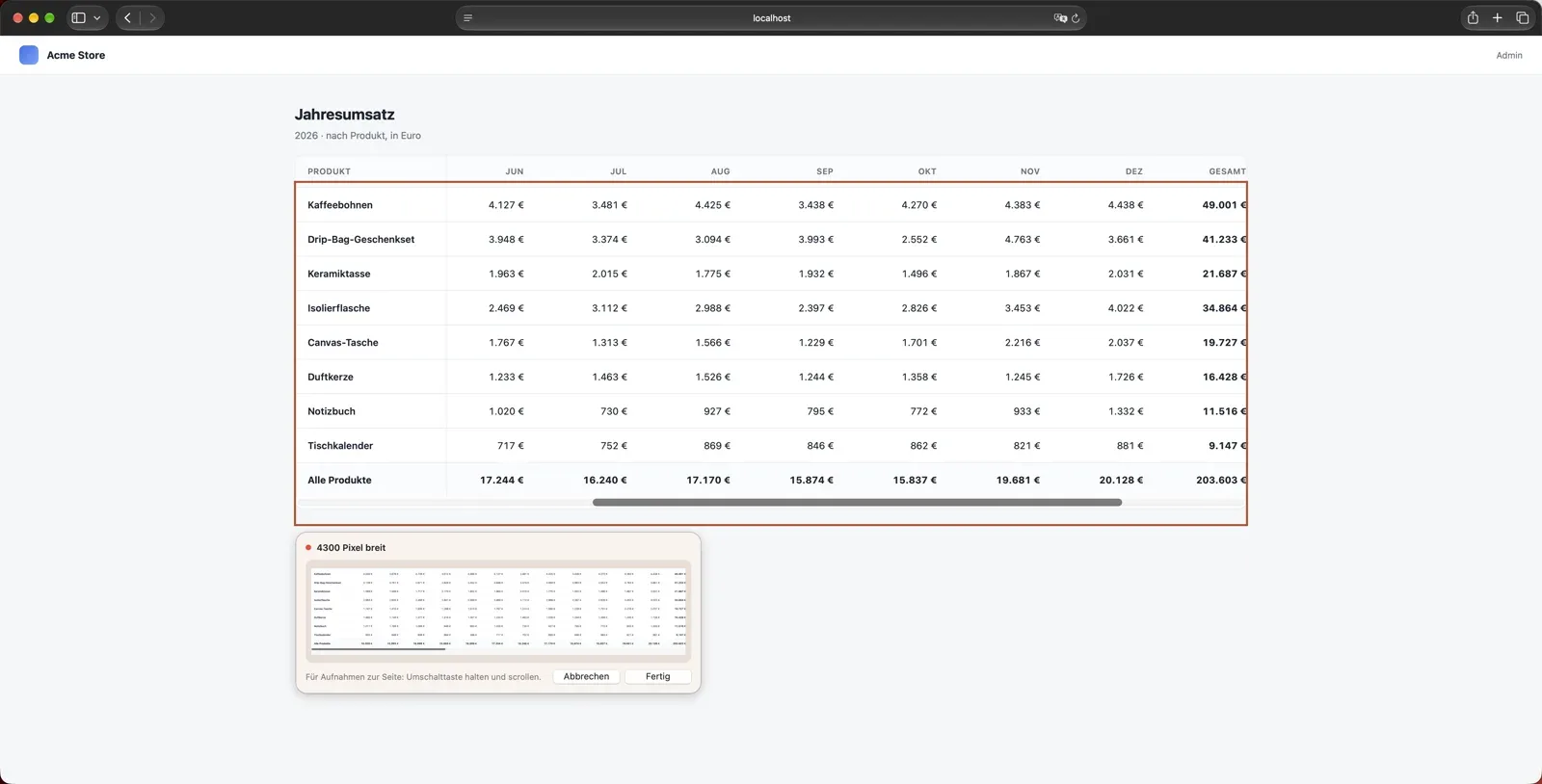
HorizontalShift halten und scrollen, um nach links und rechts weiterzumachen
Vertikal: einfach nach unten scrollen
Ganze Artikel, Produktseiten, lange Formulare – aufgenommen wird, so weit du scrollst. Zu weit gescrollt? Scroll ein Stück zurück, bereits Zusammengefügtes wird nicht doppelt aufgenommen.
Horizontal: Shift halten und scrollen
Breite Tabellen, Gantt-Diagramme und Zeitachsen lassen sich auch von links nach rechts zu einem Bild zusammenfügen. Mit der Maus hältst du Shift gedrückt und drehst das Mausrad, dann wird seitwärts gescrollt.
- Ob vertikal oder horizontal, bestimmt deine erste Scrollrichtung; während der Aufnahme lässt sie sich nicht ändern
- Horizontal rückt das Feld über oder unter den Bereich und verdeckt nicht, was du scrollst
Tipps für ein sauberes Ergebnis
Mit diesen Punkten wird dein langes Bild sauberer.
- Langsam scrollen: Bei zu schnellem Scrollen lassen sich die Teile nicht zusammenfügen, und das Feld bittet dich, langsamer zu scrollen oder ein Stück zurückzugehen
- Oben oder unten fixierte Kopfzeilen und Symbolleisten erscheinen nur einmal, nicht in jedem Stück
- Federt die Seite am Ende zurück, ist das kein Problem – überflüssiger Leerraum wird automatisch entfernt
- Lass Dinge, die sich ständig ändern, wie Karussells oder Videos, aus dem Bereich heraus
Was lässt sich aufnehmen?
Was scrollt, wird fast immer zu einem langen Bild.
- Webseiten: ganze Artikel, Produktseiten, Suchergebnisse
- Chats: Unterhaltungen in LINE, Slack und Messenger
- Dokumente: PDF, Word, Pages
- Tabellen: Excel, Numbers, Google Tabellen (breite Tabellen horizontal aufnehmen)
- Notion-Seiten, Code und Ausgaben im Terminal
Wie lang kann es werden?
Vertikal bis zu 30.000 Pixel hoch, horizontal bis zu 30.000 Pixel breit. Die Gesamtzahl der Pixel ist aber begrenzt: Je breiter der Bereich (horizontal: je höher), desto kürzer kann das Bild werden. Ist die Grenze erreicht, erscheint ein Hinweis und das bisher Aufgenommene wird automatisch gesichert.
Im Vergleich zu den Bordmitteln
Der Mac selbst kann keine langen Screenshots, aber Browser können ganze Webseiten aufnehmen. Brauchst du nur Webseiten, reicht das vielleicht; für Chats, PDFs, Tabellen oder nur einen Teil einer Seite nimm ShotPerch.
| Methode | Was wird aufgenommen | Einschränkungen |
|---|---|---|
| macOS-Bildschirmfotos (⇧⌘5) | Keine langen Screenshots, nur was gerade auf dem Bildschirm zu sehen ist | — |
| Safari „Ablage › Als PDF exportieren“ | Die ganze Seite als ein PDF | Nur Webseiten in Safari; es ist ein PDF statt eines Bildes, und das Layout kann vom Bildschirm abweichen |
| Chrome-Entwicklertools | Die ganze Seite als ein PNG | Nur Webseiten. Mit ⌥⌘I die Entwicklertools öffnen, dann ⇧⌘P drücken und „Capture full size screenshot“ eingeben; fixierte Menüs und Bilder, die erst beim Scrollen laden, fehlen eventuell |
| ShotPerch ⌥⇧2 | Alles, was scrollt, vertikal oder horizontal | Lange Screenshots sind eine Pro-Funktion, 14 Tage kostenlos testbar |