Chụp cuộn trên Mac
Chụp cuộn trên Mac
Cả trang web, cả đoạn chat dài, chụp một lần là xong
Công cụ chụp màn hình có sẵn của macOS không có chụp cuộn. Với ShotPerch, nhấn ⌥⇧2, chọn vùng rồi cuộn, ảnh sẽ được ghép thành một ảnh dài. Trang web, đoạn chat, PDF, bảng tính đều chụp được, cuộn sang trái phải còn chụp được ảnh dài nằm ngang.
Nhấn ⌥⇧2, chọn vùng
Kéo chọn vùng cần chụp, ví dụ phần nội dung trang web hay khung tin nhắn. Cũng có thể chọn “Cuộn” trên thanh công cụ ⌥⇧5.
Cuộn chậm
Cuộn xuống hay lên đều được, ShotPerch sẽ vừa cuộn vừa ghép. Bảng bên cạnh hiển thị ngay độ dài hiện tại và ảnh thu nhỏ phần đã ghép.
Nhấn “Xong”
Hoặc nhấn ⌥⇧2 lần nữa. Ảnh dài được lưu vào thư mục ảnh chụp như ảnh chụp thường, có thể chú thích, che thông tin cá nhân rồi gửi đi. Muốn bỏ thì nhấn Esc hoặc “Hủy”.
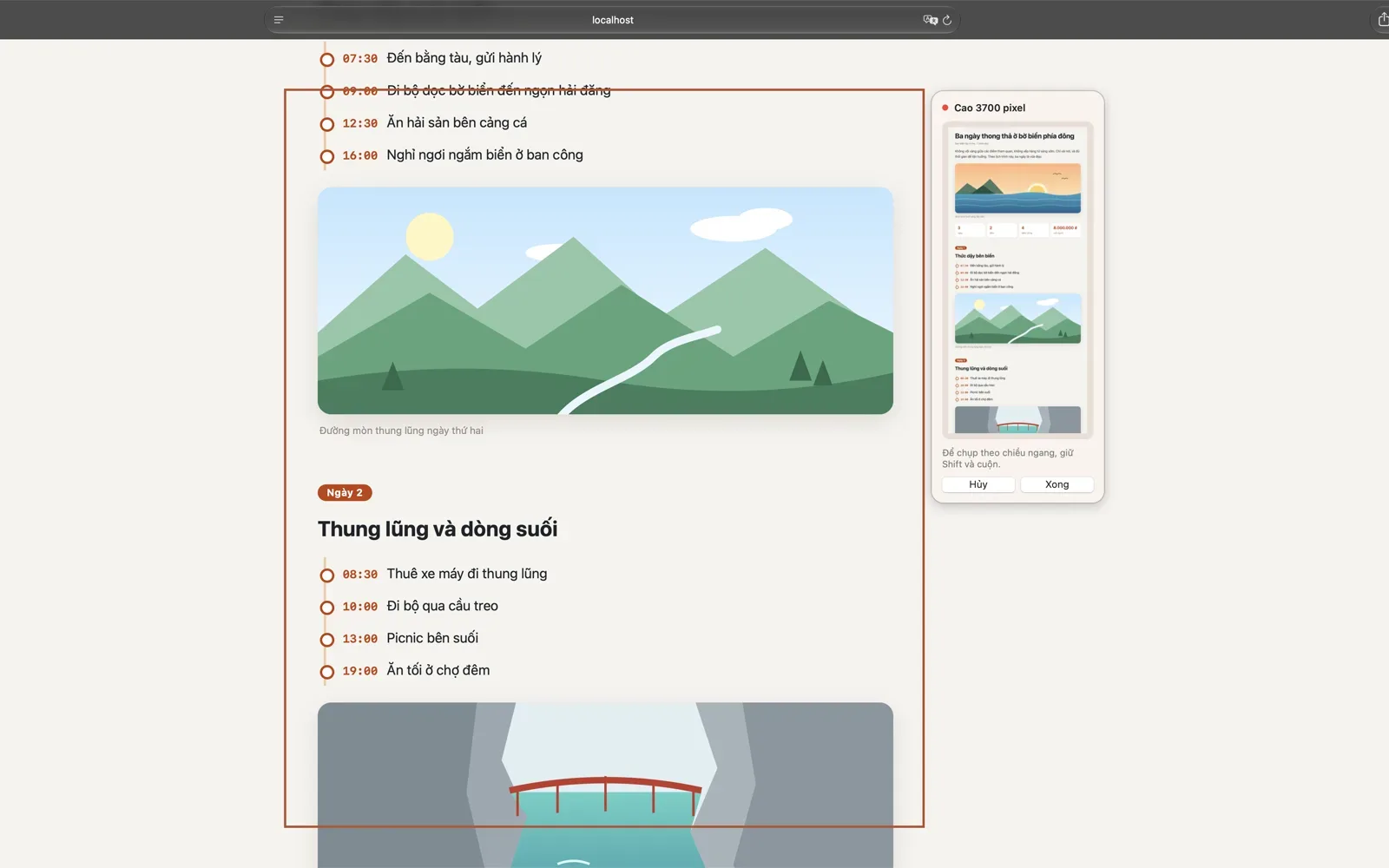
Chiều dọcCuộn xuống, ghép thành một ảnh dài
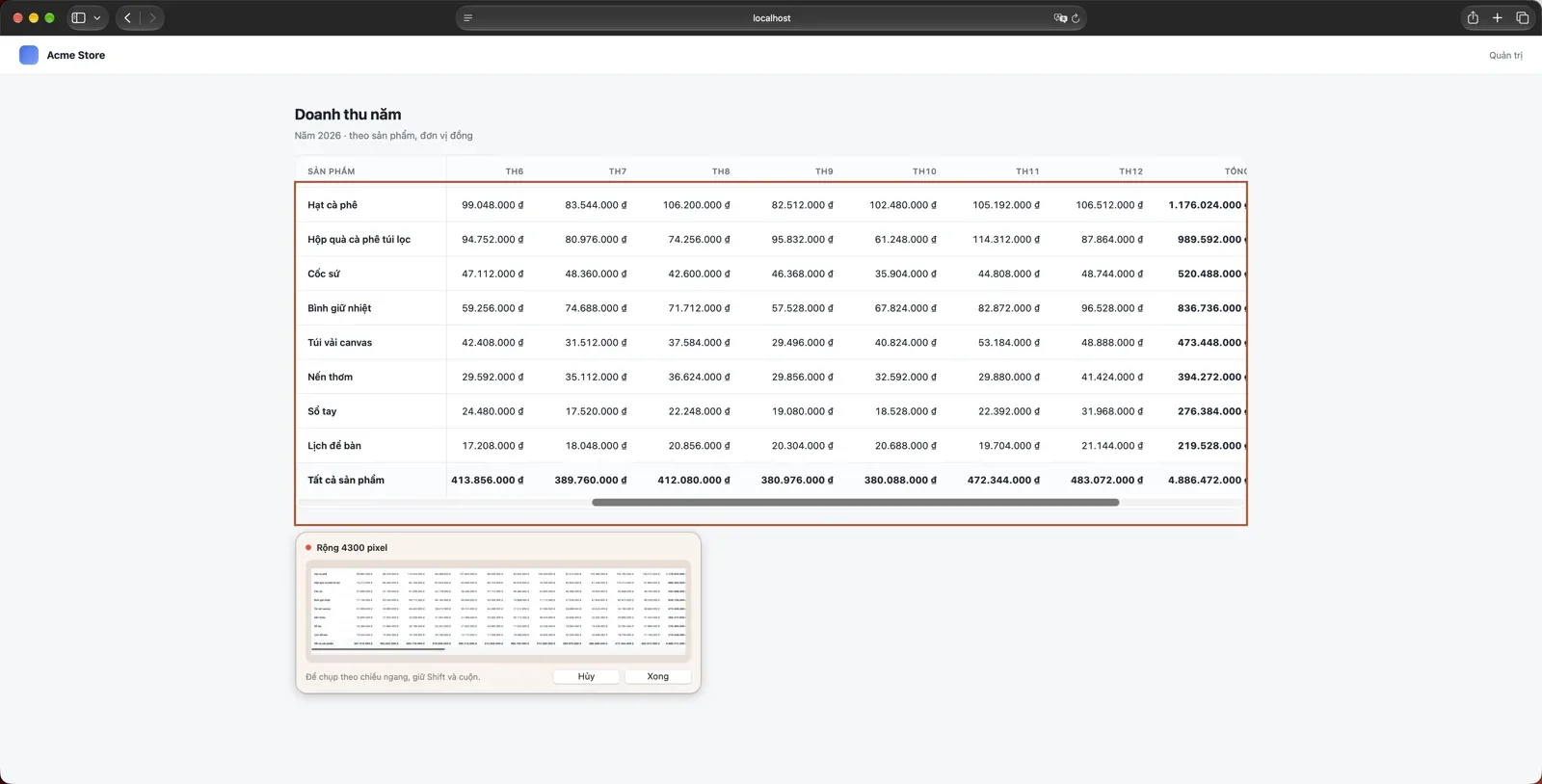
Chiều ngangGiữ Shift và cuộn để ghép sang trái phải
Chiều dọc: cứ cuộn xuống
Cả bài viết, trang sản phẩm, biểu mẫu dài, cuộn tới đâu chụp tới đó. Lỡ cuộn quá thì cuộn lại một chút, phần đã ghép không bị lặp.
Chiều ngang: giữ Shift và lăn chuột
Bảng tính rộng, biểu đồ Gantt, dòng thời gian cũng ghép được theo chiều ngang thành một ảnh dài. Khi dùng chuột, giữ Shift và lăn chuột là cuộn sang ngang.
- Chiều dọc hay ngang được xác định theo hướng cuộn đầu tiên, không thể đổi hướng giữa chừng
- Khi chụp ngang, bảng sẽ chuyển lên trên hoặc xuống dưới vùng chụp, không che phần đang cuộn
Mẹo để ảnh đẹp hơn
Làm theo vài điểm dưới đây, ảnh dài ghép ra sẽ gọn hơn.
- Cuộn chậm: cuộn quá nhanh sẽ không ghép được, bảng sẽ nhắc bạn cuộn chậm lại hoặc cuộn lại một chút
- Thanh tiêu đề, thanh công cụ cố định ở trên hoặc dưới chỉ giữ lại một lần, không lặp ở mỗi đoạn
- Trang bị nảy lại khi cuộn tới cuối cũng không sao, khoảng trống thừa sẽ tự động được bỏ
- Khi chọn vùng, tránh những thứ thay đổi liên tục như quảng cáo trình chiếu, video
Chụp được những gì?
Chỉ cần màn hình cuộn được là gần như đều chụp thành một ảnh dài.
- Trang web: cả bài viết, trang sản phẩm, kết quả tìm kiếm
- Đoạn chat: hội thoại LINE, Slack, Messenger
- Tài liệu: PDF, Word, Pages
- Bảng tính: Excel, Numbers, Google Trang tính (bảng rộng thì chụp ngang)
- Trang Notion, mã nguồn, kết quả trong Terminal
Chụp dài tối đa bao nhiêu?
Chiều dọc tối đa 30.000 pixel, chiều ngang cũng tối đa 30.000 pixel. Tuy nhiên tổng số pixel của cả ảnh có giới hạn, vùng chọn càng rộng (chụp ngang thì càng cao) thì chụp được càng ngắn. Khi đạt giới hạn sẽ có thông báo và phần đã chụp được tự động lưu lại.
So với cách có sẵn
Bản thân Mac không có chụp cuộn, nhưng với trang web có thể dùng tính năng có sẵn của trình duyệt để chụp cả trang. Nếu chỉ chụp trang web thì những cách này cũng đủ; muốn chụp đoạn chat, PDF, bảng tính, hay chỉ một phần, hãy dùng ShotPerch.
| Cách | Chụp được gì | Hạn chế |
|---|---|---|
| Chụp màn hình có sẵn của macOS (⇧⌘5) | Không có chụp cuộn, chỉ chụp phần đang thấy trên màn hình | — |
| Safari “Tệp › Xuất dưới dạng PDF” | Lưu cả trang thành một tệp PDF | Chỉ dùng cho trang web trên Safari; là PDF chứ không phải ảnh, bố cục có thể khác trên màn hình |
| Công cụ dành cho nhà phát triển của Chrome | Lưu cả trang thành một ảnh PNG | Chỉ dùng cho trang web. Nhấn ⌥⌘I để mở công cụ dành cho nhà phát triển, rồi nhấn ⇧⌘P và nhập “Capture full size screenshot”; menu cố định và ảnh chỉ tải khi cuộn tới có thể bị thiếu |
| ShotPerch ⌥⇧2 | Mọi màn hình cuộn được, dọc hay ngang đều được | Chụp cuộn là tính năng Pro, có thể dùng thử miễn phí 14 ngày |